サービス
ホームページ制作
リクルートサイト制作
ランディングページ制作
ホームページ集客支援
広告運用代行
制作実績
ブログ
会社情報
資料請求
WEBで見積り
お問い合わせ
MENU
CLOSE
SEO記事作成
見積り依頼
お電話でのお問い合わせ
tel.076-464-6906
BLOG
更新日:2026.8.18
公開日:2022.7.20
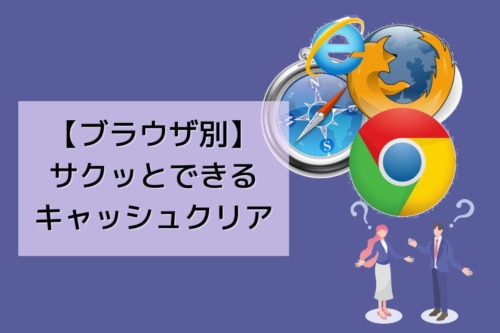
ホームページ制作の現場では、こんなやり取りがたびたびされています。 制作会社:「ホームページを更新したので確認をお願いします。」 お客様 :「あれ?変わってないけど…」 制作会社:「キャッシュを消してもらえませんか」 お客様 :「キャッシュって?どうやって消すの?」 更新したと連絡があり、確認したら変わっていない。 ホームページ制作あるあるの1つです。 WEB関連の仕事をしていない方には、あまり馴染みがないかもしれませんね。 社内ブログを更新しても内容が変わらないときも、キャッシュが悪さをしている可能性があります。 更新された内容をすぐ確認したい!というときのために、ショートカットキーを使ってさくっとキャッシュを消す方法をご紹介します。 同じ消し方が多いので、1つ2つ覚えておけば、だいたいのブラウザは対応できると思います。 ※キャッシュの詳しい説明はブログの最後でしています。興味のある方は見てみてください。 Windows / Mac Google chrome 【Windows】 1. Ctrl + F5 2. Ctrl + 更新ボタン 【Mac】 Command + R Edge 【Windows】 1. Ctrl + F5 2. Ctrl + 更新ボタン FireFox 【Windows】 1. Ctrl + F5 2. Ctrl + Shift + R 3. Shift + 「再読込み」ボタン 【Mac】 Command + Shift + R Safari 【Mac】 Command + R スマートフォン iPhone(Safari) 【クリックで拡大】 1. 「設定」をクリック 2. 「Safari」をクリック 3. 「履歴とWebサイトデータを消去」をクリック 4.「 履歴とデータを消去」をクリック Android(Google) 【クリックで拡大】 1. 「設定」ボタンをクリック 2. 「アプリと通知」をクリック 3. 「〇個のアプリをすべて表示」をクリックし、「Chrome」を探してクリック 4. 「ストレージとキャッシュ」をクリック 5. 「キャッシュをクリア」をクリック キャッシュについて詳しく 最後にキャッシュについてご説明しますが、正直知らなくてもまったく困りません。 興味のない方はスルーしちゃってください。 【キャッシュとは】 アクセスしたホームページのデータ(テキストや画像など)を、一時的にブラウザに保管しておく技術です。 同じサイトに再度アクセスしたときに、インターネット上のデータではなく、ブラウザに保存されたデータを参照します。 そのため、 ①ホームページの表示時間が短くなる ②データダウンロードにかかるパケットを節約できる などの効果が得られます。 本日はここまでです。 最後までお読みいただきありがとうございます!