ブログ
BLOG

SSL化のメリット4つ|しないとどうなる?費用と導入手順を解説
更新日:2026.10.16
公開日:2023.1.10
- ホームページ制作
- ホームページのセキュリティを強化したい
- SSLについて詳しく知りたい
- どうしてSSLが必要なのか教えて!
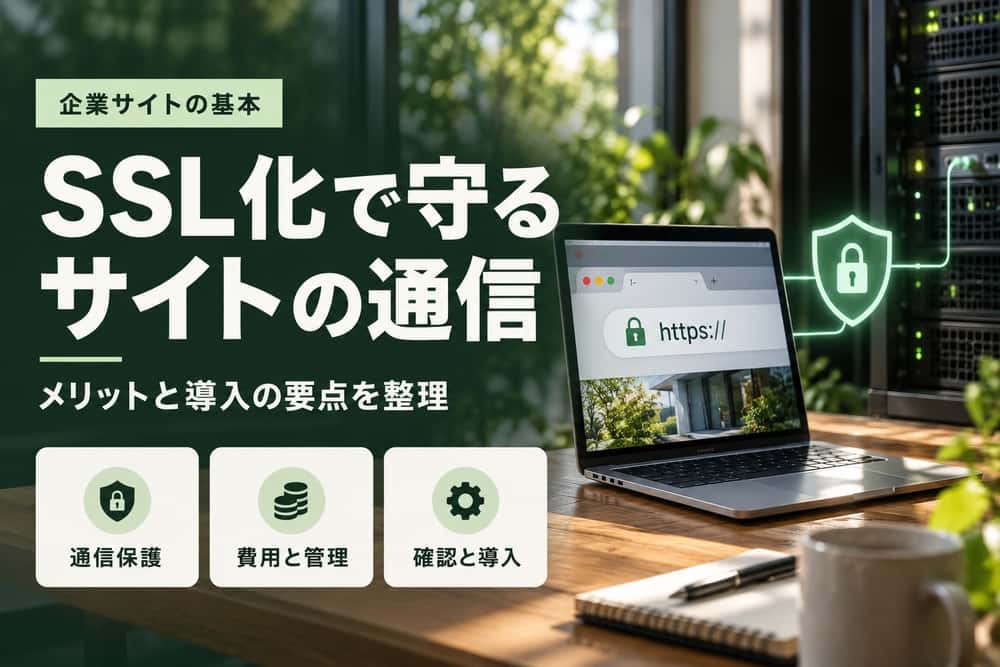
自社のホームページがHTTPのままで、「SSL化は必要なのか」「何が変わるのか」と迷っていませんか。SSL化には通信を保護する役割があり、企業サイトで押さえておきたい基本的な対応です。
一方、導入するだけで検索順位や表示速度が必ず改善するわけではありません。この記事では、SSL化しない場合のリスクと4つのメリット、費用や証明書の違い、確認・導入の流れを解説します。自社で対応するか、管理者や制作会社へ相談するかを判断するためにお役立てください。
SSL化を含むホームページの見直しを検討している方へ、ルビコンではSSL対応を標準仕様に含むホームページ制作と、公開後の運用支援を行っています。
サイトの基本対策
SSL対応も含む制作支援
ホームページの制作から公開後の運用まで支援します。
SSL化はホームページの通信を保護する基本対策
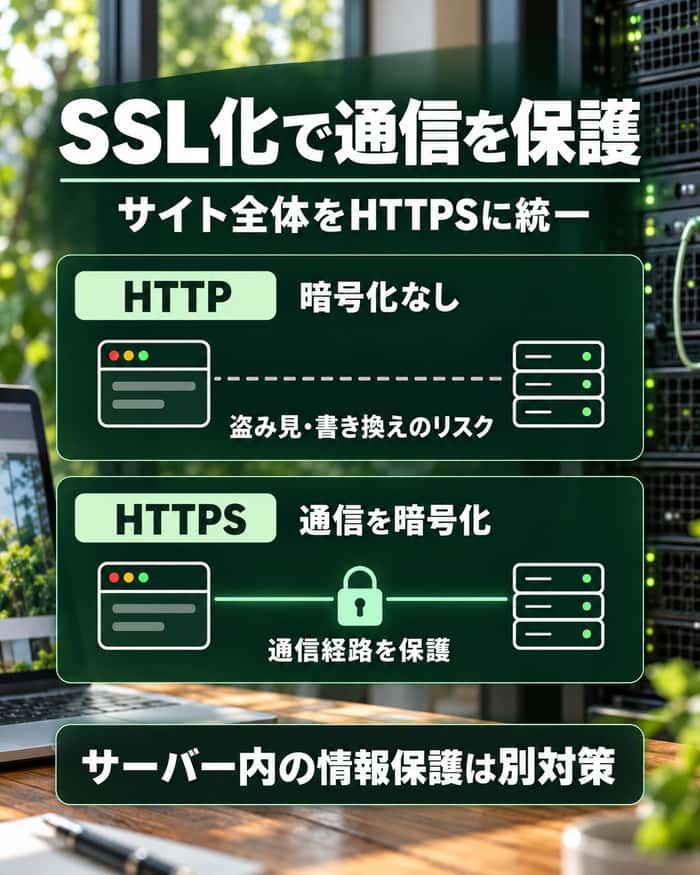
SSL化とは、ブラウザと、ページのデータを届けるサーバーの間で送受信する情報を、第三者に読み取られないように暗号化することです。ホームページを安全に利用するために、通信を守る範囲とURLの違いを押さえましょう。
HTTPは暗号化なし、HTTPSは通信を暗号化する
ホームページのURLの先頭にある「http://」と「https://」は、通信方法の違いを示しています。
| 比較項目 | HTTP | HTTPS |
|---|---|---|
| 通信内容 | 暗号化されずに送受信される | 暗号化して送受信される |
| 通信経路上の保護 | 盗み見や書き換えのリスクがある | 盗み見や書き換えへの対策になる |
| 導入に必要なもの | 通常のサイト公開設定 | 通信相手の確認などに使う証明書と適切な設定 |
現在、通信の保護にはSSLの後継技術であるTLSが使われています。一般にいう「SSL化」は、TLSを使ってHTTPSで通信できる状態にすることを指します。
フォームだけでなく全ページをHTTPSにする
名前やメールアドレスを入力するページはもちろん、会社案内や商品紹介も含め、サイト全体をHTTPSに統一する「常時SSL化」が基本です。
- 守るのはブラウザとサーバー間の通信
- 問い合わせ内容やログイン情報に加え、サーバーからブラウザへ送るページのデータも保護します。入力フォームの送信時だけ暗号化すればよいわけではありません。
- サーバー内の情報は別に守る必要がある
- SSL化しても、サーバーに保存した顧客情報への不正アクセスまでは防げません。サイトを動かすソフトウェアの更新や、管理画面へのログイン対策も続ける必要があります。
SSL化しないとどうなる?企業サイトの主なリスク
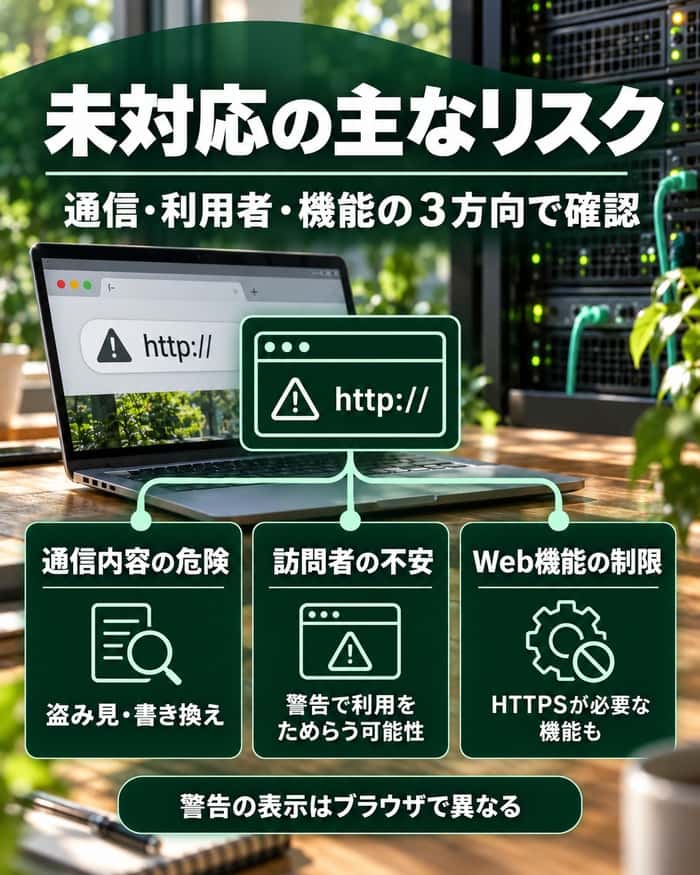
未対応のサイトでは、情報を送受信する際のリスクに加え、訪問者の不安や機能上の制限が問題になります。何が起きる可能性があるのかを分けて確認しましょう。
通信内容を盗み見られたり書き換えられたりする
HTTPでは通信内容が暗号化されません。通信経路に第三者が介入できる状況では、次のような被害につながるおそれがあります。
- 通信内容の盗み見
- 問い合わせフォームで送信した氏名やメールアドレス、相談内容などを読み取られる可能性があります。企業間の問い合わせでも、担当者の個人情報や公開していない情報を扱うことがあるため、対策が必要です。
- 通信途中での書き換え
- ブラウザとサーバーの間で送受信されるデータを書き換えられ、利用者が本来とは異なる内容を受け取る可能性があります。これは、サーバー内のファイルそのものを書き換える攻撃とは区別して考えます。
ブラウザの警告で利用をためらわれる可能性がある
通信の状態は、ブラウザの表示にも表れます。訪問者がページの内容を読む前に不安を感じる原因にもなり得ます。
- 保護されていない通信を知らせる表示
- HTTPのページでは、アドレスバー付近に「保護されていない通信」などが表示される場合があります。ブラウザの種類・設定・アクセス方法によって異なり、未対応サイトのすべてで同じ警告画面が出るわけではありません。
- 問い合わせや購入へのためらい
- 個人情報を入力しようとしたときに警告が見えると、訪問者が送信を見送る可能性があります。問い合わせ数への影響を一律には示せませんが、企業サイトとして不安の原因を減らす対応は大切です。
HTTPSを前提とするWeb機能に制限が出る
一部のWeb機能は、安全な通信環境での利用を前提としています。たとえばChromeでは、ブラウザから利用者の位置情報を取得する機能にHTTPSなどの安全な環境が必要です。
すべてのページや機能が使えなくなるという意味ではありません。ただし、今後サイトに機能を追加する際も、HTTPのままでは制約になる場合があります。
ホームページをSSL化する4つのメリット
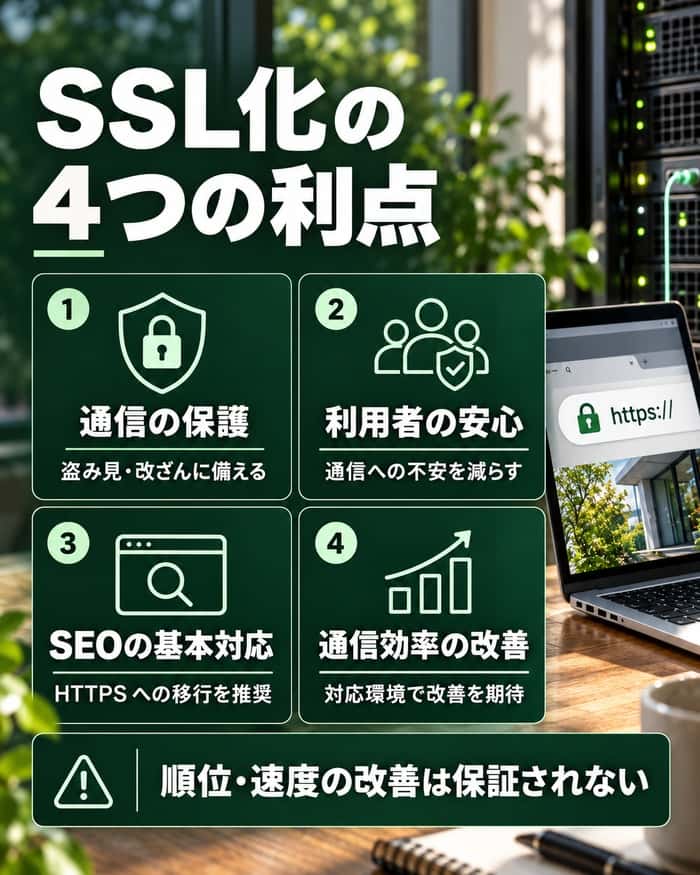
SSL化の中心的なメリットは通信の保護です。そのうえで、訪問者の安心感、検索エンジンへの対応、通信性能にも関係します。
通信のセキュリティを強化できる
送受信する情報を暗号化し、通信途中での盗み見や改ざんに備えられます。企業サイトでは、顧客とのやり取りを支える基本対策です。
- 入力情報を保護できる
- 問い合わせや会員ログインで送る情報を、通信経路上の第三者に読み取られにくくします。顧客が情報を送信する場面を保護することで、企業側も通信経路での情報漏えいリスクを減らせます。
- 届ける情報の改ざんに備えられる
- 商品・サービスの説明など、ブラウザへ送る内容も保護の対象です。SSL化で守れるのは通信経路であり、サーバーへの侵入やマルウェア感染を含むすべての被害を防ぐものではありません。
ユーザーが安心して利用を検討しやすくなる
通信が保護されていないことへの不安を減らし、利用者がページの内容やサービスの検討に集中しやすい環境を整えられます。
- 通信への不安を減らせる
- 正しくHTTPS化することで、HTTP通信に伴う警告の原因を解消できます。問い合わせフォームなど、利用者が情報を預けるか判断する場面で、通信が保護されていると確認できる環境を整えられます。
- 安心して使える環境づくりにつながる
- HTTPS対応は、サービス利用を検討するための土台です。ただし、HTTPSであることだけで、運営会社や掲載内容の信頼性まで保証されるわけではありません。会社情報や問い合わせ先も、わかりやすく伝える必要があります。
SEOの基本的な対応につながる
SEOとは、検索エンジンがページを理解しやすくし、検索する人に必要な情報を届けるための取り組みです。SSL化も、サイト運用の基本として押さえましょう。
- Googleが推奨する通信環境にできる
- GoogleはHTTPからHTTPSへの移行を推奨しています。また、同じ内容のHTTP版とHTTPS版がある場合、原則としてHTTPS版を検索上の代表となる「正規URL」に選びます。証明書などに問題がある場合は例外があります。
- 順位を上げる施策とは分けて考える
- HTTPSの正規URLが選ばれることと、検索順位が上がることは別です。SSL化だけで検索順位が大幅に上がるとはいえません。読者の疑問に答える内容や、使いやすいページづくりも合わせて進めましょう。
通信方式によって表示速度の改善が期待できる
HTTPSに対応すると、より効率よくデータを送受信する通信方式を利用できる場合があります。代表的なものがHTTP/2やHTTP/3です。
- 通信効率のよい方式を使える場合がある
- HTTP/2は複数のデータを効率よくやり取りでき、画像などを多く読み込むページで改善が期待できます。HTTP/3も通信効率の改善を目指した方式ですが、いずれもサーバーやブラウザの対応状況が関係します。
- 実際の速度は計測して判断する
- SSL化そのものがページを速くするわけではありません。画像の容量やページの構成なども表示速度に影響します。HTTPS化を終えたら実際のページを計測し、遅さが残る原因を確認することが大切です。
SSL化のデメリットは費用と設定・管理の負担
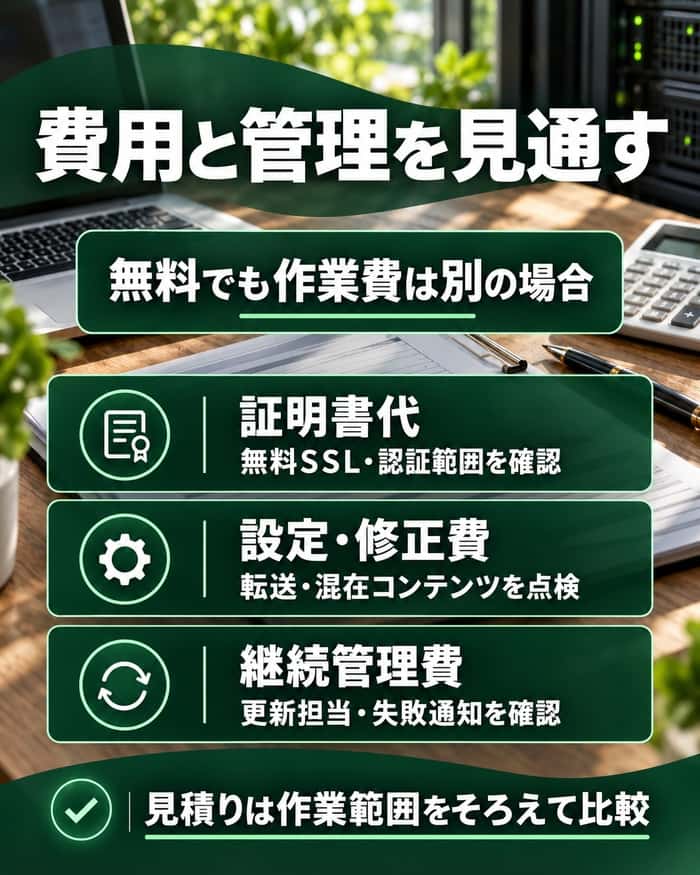
SSL化には、証明書の用意や既存サイトの変更、更新管理が必要です。導入を判断するときは、証明書の価格だけでなく作業全体を確認しましょう。
無料の証明書でも設定や管理に費用がかかる場合がある
無料のSSL証明書を提供するレンタルサーバーもあります。2026年10月時点でも無料の選択肢があり、通信の暗号化のために必ずしも高額な証明書を用意する必要はありません。
| 費用の項目 | 確認する内容 | 判断のポイント |
|---|---|---|
| 証明書代 | 無料SSLの有無、有料証明書の種類 | 認証内容とサーバーの提供条件を確認する |
| 設定・修正作業費 | 証明書設定、URL変更、転送、動作確認 | 制作会社へ依頼する範囲と料金を確認する |
| 継続的な管理費 | 証明書更新、失敗時の対応、保守 | サーバー契約や管理契約に含まれるか確認する |
無料になるのは証明書代であり、設定や管理まで無料とは限りません。サイトの規模や現在の構成によって作業量は変わるため、見積りは含まれる作業をそろえて比較しましょう。
混在コンテンツや転送ミスで表示に影響する
証明書を設定しても、サイト内の参照先や転送が整っていないと問題が残ります。よく確認したいのは次の3点です。
- HTTPで読み込むファイルが残っている
- HTTPSページ内でHTTPの画像や、見た目・動作を制御するファイルを読み込む状態を「混在コンテンツ」といいます。読み込みが制限され、表示や機能が崩れる場合があります。外部サービスからの読み込みも確認が必要です。
- 転送先や転送の条件が誤っている
- 古いURLから適切なページへ移動できなかったり、転送を繰り返したりすることがあります。古いURLから新しいURLへ自動で移動させる設定を「リダイレクト」といいます。トップページだけでなく個別ページへのアクセスも確認します。
- 証明書の設定に不備がある
- 証明書の対象となるドメイン、つまりサイトの住所に当たる部分がアクセス先と一致しない場合などには、警告の原因になります。契約しているサーバーの案内に沿って設定する必要があります。
自動更新でも期限と更新結果の確認が必要
SSL証明書には有効期限があります。自動更新を利用できる場合も、更新に失敗したときに気づける体制を整えておきましょう。
- 更新方法と担当者を決める
- 自動更新の対象か、手動の手続きが必要かを確認します。有効期限は証明書や発行条件によって異なるため、「一度設定したら終わり」と考えず、誰が管理するかを明確にします。
- 更新失敗の通知を受け取れるようにする
- 契約先からの通知が届くメールアドレスを確認し、担当者変更時も引き継ぎます。期限切れになるとHTTPSのURLでも警告が出る場合があるため、失敗の連絡を放置せず管理者へ確認しましょう。
SSL証明書はDV・OV・EVの認証範囲で選ぶ
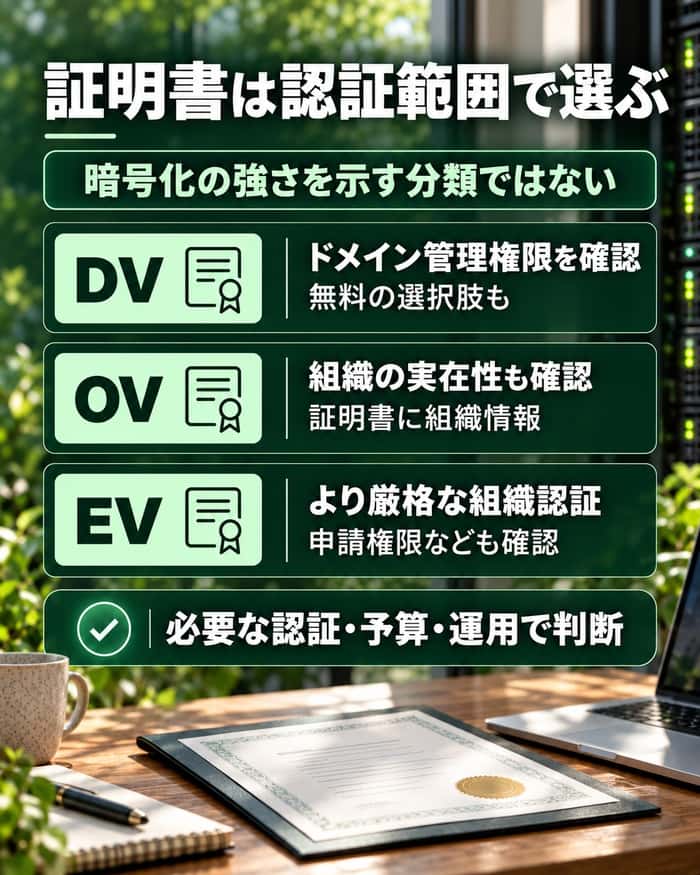
SSL証明書は、発行時に確認する内容で分類されます。無料・有料だけで選ばず、運営組織の実在性について認証を受ける必要があるかも判断材料にします。
DVはドメイン、OV・EVは組織の実在性も確認する
証明書を発行する機関を「認証局」といいます。代表的な3種類は、認証局がドメインや申請組織について確認する範囲に違いがあります。
| 種類 | 主に確認する内容 | 特徴 |
|---|---|---|
| ドメイン認証型(DV) | ドメインを管理する権限 | 比較的導入しやすく、無料の選択肢もある |
| 企業認証型(OV) | ドメイン管理権限と企業・組織の実在性 | 証明書に組織情報が含まれる |
| EV認証型(EV) | より厳格な基準による企業・組織の実在性など | 組織や申請権限などの確認手続きを伴う |
DV・OV・EVは認証範囲の分類で、暗号化の強さを示すものではありません。いずれも通信を暗号化できますが、種類を変えるだけで自動的に通信の暗号化強度が高くなるわけではありません。
証明書は組織認証の必要性と予算・運用条件で選ぶ
一般的な企業サイトでもDVは選択肢になります。組織情報の認証が必要な場合にはOVやEVを検討し、利用するサーバーが対応しているかも確認します。
- 通信保護を整えることが目的の場合
- 契約サーバーで利用できる無料DVを含め、設定や更新のしやすさを比較します。無料であることだけを理由に「暗号化できない」「企業サイトでは使えない」と判断する必要はありません。
- 組織情報の確認も重視する場合
- OV・EVで何を認証し、どの情報を証明書で確認できるかを比較します。審査書類や手続き、費用、更新時の負担も含めて選ぶと、自社の運用に合うかを判断しやすくなります。
- ブラウザの見た目を理由にEVを検討する場合
- 過去のブラウザにあった「アドレスバーに企業名が表示される」という説明を、現在もそのまま当てはめることはできません。目立つ表示を期待するだけでなく、認証内容に必要性があるかを確認しましょう。
自社サイトのSSL化はURLと接続情報で確認する
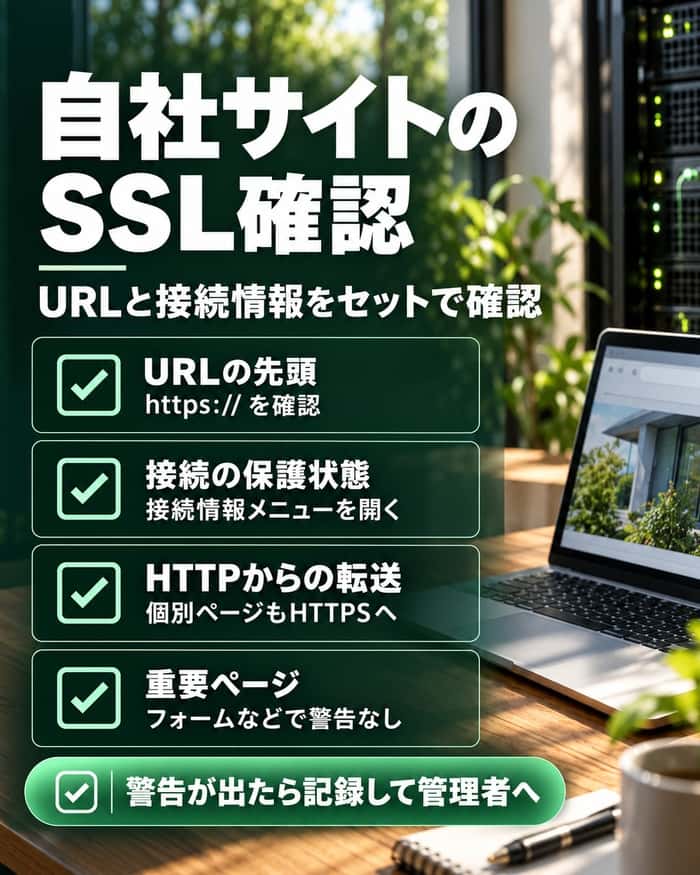
自社サイトの対応状況は、ブラウザで基本的な確認ができます。URLの先頭と接続情報を合わせて確認し、重要なページも見ておきましょう。
HTTPS表示・HTTPからの切り替え・重要ページを確認する
ブラウザによってURLの一部が省略されることがあります。アドレスバーを選択して、表示されているURLを確認します。
- 自社サイトを開き、URLの先頭が「https://」になっているか確認する。
- アドレスバー付近のサイト情報アイコンやメニューを開き、接続の保護状態を確認する。Chromeでは「この接続は保護されています」などの案内が目安になる。
- 同じサイトのHTTPのURLを開き、HTTPSへ自動的に切り替わるか確認する。トップページに加えて個別ページも確認する。
- 問い合わせフォームや、設置している場合は商品購入ページ・ログインページも開き、HTTPSで警告なく表示されるか確認する。
鍵マークの有無だけで判定しないことが大切です。アイコンや案内文はブラウザや端末によって異なります。また、HTTPから切り替わっても、移行時には転送設定自体が適切かを管理者に確認してもらいましょう。
HTTPSでも警告が出る場合は管理者に確認する
HTTPSで始まるURLでも、証明書の期限切れや設定の不備などで警告が出る場合があります。表示だけで「対応済み」と判断せず、状況を記録します。
- 警告が出たページのURLと、画面に表示された文言を控える。
- 使用したブラウザ・端末と、警告が出た日時を記録する。
- トップページだけか、フォームなど他のページでも起きるか確認する。
- 記録をサーバー管理者や制作会社に伝え、原因の確認と修正を依頼する。
警告が出た場合は個人情報の入力を控え、運営側で原因を確認しましょう。訪問者にも警告を無視した利用を案内せず、接続の問題を解消することを優先します。
SSL化は証明書設定から転送・動作確認まで行う
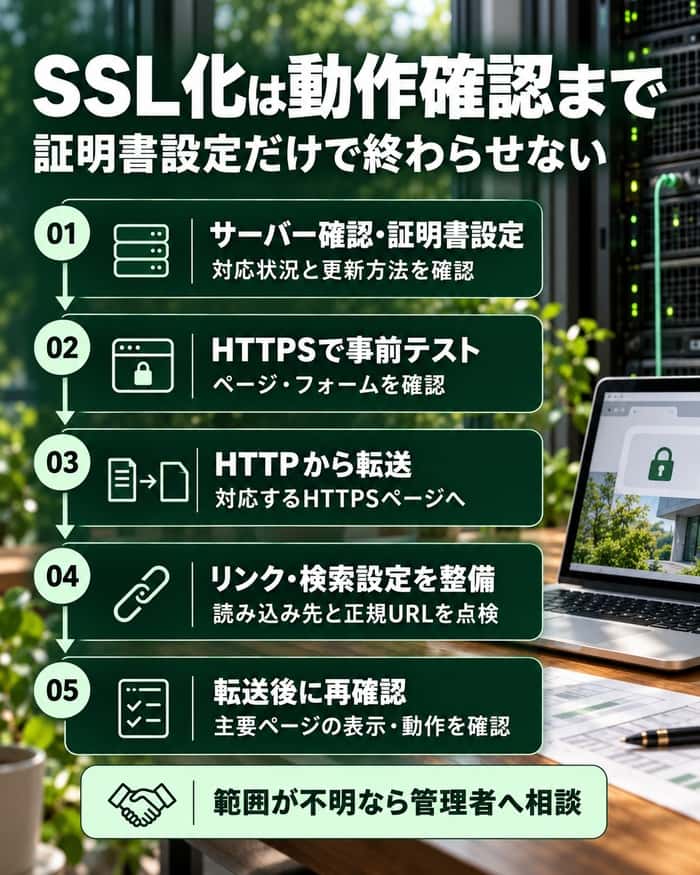
既存サイトのSSL化は、証明書を用意するだけでは終わりません。操作方法は利用環境によって異なりますが、作業全体の流れは把握しておけます。
サーバー確認から転送・検索設定・動作確認まで進める
サイトを変更する前に管理権限や担当者を確認し、HTTPSで表示・動作することを確かめてから、HTTPからの転送を進めます。
- 利用サーバーの対応状況を確認する。無料SSLの有無、有料証明書の選択肢、設定・更新方法を調べる。すでに自動で証明書が提供されている場合もある。
- SSL証明書を取得・設定する。サーバー管理画面など、契約サービスの案内に沿って進める。対象ドメインと、必要なページで利用できることを確認する。
- HTTPSでサイトを表示し、ページやフォームをテストする。この時点で表示や動作に問題があれば、転送を始める前に修正する。
- HTTPから対応するHTTPSページへの転送を設定する。恒久的な移行では301や308などの転送を使い、個別ページをすべてトップページへ送る設定は避ける。
- 内部リンクと読み込み先を確認する。画像、CSSという見た目を整えるファイル、JavaScriptという動作を制御するファイルなどを点検し、混在コンテンツを解消する。
- 検索エンジン向けの設定をそろえる。代表URLを伝えるcanonicalタグと、ページ一覧を伝えるサイトマップをHTTPSへ合わせ、Google Search Consoleという検索状況の確認ツールの設定も点検する。
- 転送後に主要ページの表示、フォーム送信、購入などの動作を再確認する。検索状況やアクセスの変化も確認し、不具合があれば修正する。
Search ConsoleをURLの先頭部分で登録する「URLプレフィックス」で使っている場合は、HTTPS版の確認が必要です。ドメイン全体を対象とする「ドメインプロパティ」はHTTP・HTTPSの両方を含むため、HTTPS化だけを理由に新規登録する必要はありません。HTTPからHTTPSへの変更だけなら、アドレス変更ツールは使いません。
設定範囲がわからなければ制作会社や管理者へ相談する
サーバーの操作に加え、URLの修正や動作確認まで担当できるなら、自社で進める選択肢があります。管理権限や修正範囲がわからない場合は、次の情報を整理して制作会社や管理者へ相談しましょう。
- 現在のサイトと契約情報
- サイトのURL、利用サーバー、現在の管理担当者を確認します。管理権限の有無がわからない場合は、その点から相談すると、誰が設定を変更できるかを整理しやすくなります。
- 修正・確認してほしい範囲
- 証明書の設定だけでなく、転送、内部リンク、混在コンテンツ、検索設定、フォームの動作確認まで依頼範囲に含まれるか確認します。外部の予約・購入サービスを使っている場合は、その連携も伝えます。
- 導入後の管理と費用
- 証明書の更新担当、失敗時の連絡先、設定費と継続費の内訳を確認します。自社で対応する場合も同じ項目を整理し、設定を終えた後に管理者が不明になる状態を避けましょう。
まとめ|SSL化のメリットを知り、自社の対応状況を確認しよう
SSL化の大きなメリットは、ホームページと利用者の間の通信を保護できることです。企業サイトでは、問い合わせフォームだけでなくサイト全体をHTTPSにそろえることが基本になります。
まずはURLと接続情報、重要なページを確認しましょう。未対応なら契約サーバーの無料SSLや必要な修正を調べ、HTTPSでも警告が出る場合は管理者へ確認します。対応済みなら更新の管理体制を見直し、保護された状態を維持してください。
SSL化だけで検索順位・表示速度やサイト全体の安全性が保証されるわけではありません。導入時は転送と動作確認まで進め、自社で作業範囲を判断できない場合は制作会社やサーバー管理者へ相談しましょう。
設定だけでなくホームページの運用も見直したい方は、ルビコンへご相談ください。現在の課題を伺い、制作・運用の内容をご提案します。
運用まで見直す
自社サイトの課題を相談
課題とご希望を伺い、制作・運用の内容をご提案します。