SNSや紹介で集客していると、サービスの魅力は伝えられても、検討中の人に詳しい情報を届ける場所が足りなくなりがちです。ホームページに資料請求ボタンを置けばよいのか、サービス紹介ページやフォームまで整えるべきなのか迷う場面もあります。
資料請求を増やすには、ボタンだけでなく、読者が安心して入力できる流れを作ることが大切です。
この記事では、次の内容を整理します。
- 資料請求と問い合わせの違い
- 資料請求につながるページ構成
- CTAの配置と文言
- フォーム項目と個人情報の扱い
- 資料請求後の案内と改善方法
読み終えるころには、自社ホームページのどこを整えれば資料請求につながりやすいか判断できます。自社で設計するのが難しい場合は、資料請求やリード獲得を目的にしたホームページ制作を相談する選択肢も見えてきます。
サイト設計
戦略的な導線作りで獲得率を向上。
貴社のリード獲得を加速します。
資料請求は「ボタン」ではなく検討客を受け止める導線設計
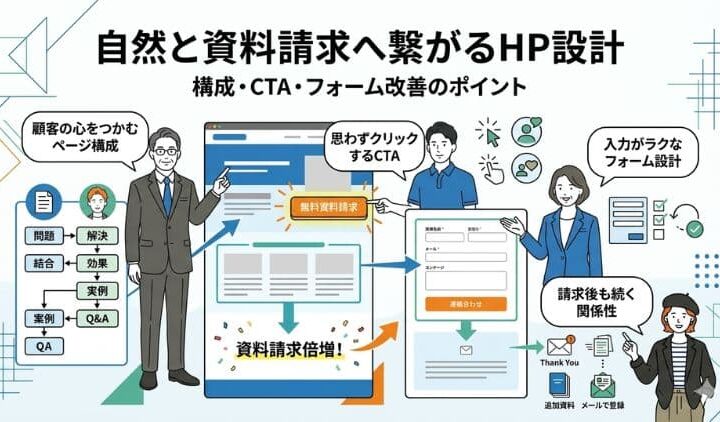
資料請求につながるホームページは、ボタンを目立たせるだけでは作れません。読者がサービスを理解し、不安を減らし、個人情報を入力してよいと判断するまでの流れが必要です。
「問い合わせるほどではないけれど、もう少し詳しく知りたい」という人を受け止めるのが資料請求です。まずは、問い合わせとの役割の違いから整理します。
資料請求は今すぐ相談しない見込み客の受け皿になる
資料請求は、すぐに問い合わせるほど検討が進んでいない読者に向いています。BtoBや高単価サービスでは、いきなり商談よりも、先に資料で比較したい人が少なくありません。
読者は、サービス内容、料金の考え方、導入事例、対応範囲を確認したうえで次の行動を決めます。資料請求は、その検討段階の人と接点を作る入口になります。
ホームページ上の導線は理解・信頼・行動の順に作る
資料請求までの導線は、読者の気持ちの順番に合わせて作ると整理しやすくなります。
- 誰向けのサービスか理解する
- 料金・事例・流れで不安を減らす
- CTAで次の行動を選ぶ
- フォームで資料請求する
この順番が抜けると、読者は途中で迷います。たとえば、サービスの対象者が分からないまま資料請求ボタンだけが出てきても、入力する理由が弱くなります。
資料請求と問い合わせは役割を分ける
資料請求と問い合わせは、どちらか一方だけが優れているわけではありません。読者の検討段階に合わせて、役割を分けて置くことが大切です。
| 導線 | 向いている読者 | 置く場面 | CTA文言例 |
|---|---|---|---|
| 資料請求 | まず情報収集したい人 | サービス紹介・事例・料金説明の後 | サービス資料を受け取る |
| 問い合わせ | 相談や見積もりをしたい人 | FAQ・料金・導入の流れの後 | 導入について相談する |
同じページに両方置く場合は、主導線を決めます。サービス紹介ページでは資料請求を主にし、問い合わせは補助導線にすると、読者が迷いにくくなります。
資料請求につながる会社ホームページに必要なページ
資料請求フォームへ進む前に、読者は「この会社に情報を渡してよいか」を見ています。だからこそ、フォームの前に判断材料となるページを整える必要があります。
会社ホームページでは、トップページ、サービス紹介、料金・費用の考え方、事例、FAQが資料請求の土台になります。SNSでは流れてしまう情報を、ホームページ上で順番に見せることが大切です。
トップページでは誰向けの何のサービスかを最初に伝える
トップページでは、初めて訪れた人が数秒で内容を理解できる状態を作ります。最初に迷うと、資料請求まで読み進めてもらいにくくなります。
- 対象者が分かる
- サービス内容が一文で分かる
- 資料請求CTAが見える
- 問い合わせ導線も見つかる
最初の画面では、詳しさよりも分かりやすさを優先します。「誰のどんな悩みに応えるサービスか」が見えるだけで、読み進める理由ができます。
サービス紹介ページでは悩み・解決策・導入後の変化をつなげる
サービス紹介ページは、資料請求導線の中心です。機能やメニューを並べるだけではなく、読者の悩みから導入後の変化までつなげます。
- 読者の悩みを示す
- サービスでできることを伝える
- 選ばれる理由を整理する
- 導入後の状態を見せる
- 資料請求CTAを置く
読者は「自分に関係がある」と感じた後で、詳しい資料を見たいと思います。サービス紹介ページでは、資料を読む理由を本文の中で作ることが大切です。
料金や費用の考え方は不安を減らす材料になる
費用がまったく見えないサイトでは、資料請求前に不安が残ります。金額を明示できない場合でも、費用が変わる条件や見積もりで確認する内容は示せます。
- 料金目安
具体的なプランがある場合は、料金の目安を出します。金額を出せない場合も、月額制、一括制作、都度見積もりなどの考え方を示すと判断しやすくなります。 - 費用が変わる条件
ページ数、原稿作成、写真撮影、フォーム追加、保守範囲など、費用に影響する要素を示します。読者は自社に近い条件を想像しやすくなります。 - 見積もり前の確認内容
必要なページ、更新頻度、問い合わせ方法、資料の有無を整理しておくと、相談時の話が進みやすくなります。 - 資料に入れる情報
料金表だけでなく、プランごとの向き不向きや導入までの流れを入れると、資料請求の価値が高まります。
事例・実績は資料請求前の信頼を補強する
事例は、見た目のデザインだけを見せる場所ではありません。読者は「自社に近い課題でも対応できるか」を確認しています。
- 業種
自社に近い業種の事例があると、読者は導入後を想像しやすくなります。業種名だけでなく、事業内容も簡単に添えると親切です。 - 課題
相談前にどんな困りごとがあったのかを示します。資料請求前の読者が、自分の状況と照らし合わせやすくなります。 - 実施内容
ページ制作、フォーム設置、導線改善、写真撮影など、担当範囲を具体的に書きます。対応できる範囲が伝わります。 - 導入後の変化
数値がある場合は示し、ない場合は運用しやすくなった点や情報整理の変化を伝えます。成果保証のような書き方は避けます。 - 関連資料CTA
事例を読んだ直後は、詳しい資料を見たい気持ちが高まりやすい場所です。関連する資料請求CTAを置くと自然です。
請求される資料には比較・費用・事例を入れる
資料請求では、読者が個人情報を入力してでも読みたい内容が必要です。会社案内だけでは弱い場合があります。
- サービス紹介資料
サービス内容、対象者、対応範囲をまとめます。ホームページ上よりも詳しく、比較検討に使える粒度にします。 - 料金・費用の考え方
プランや費用が変わる条件を整理します。読者が「自社ならどのくらいか」を考える材料になります。 - 導入事例
課題、提案内容、導入後の変化をまとめます。具体例があると、相談前の不安を減らせます。 - 選び方チェックリスト
比較時に見るべき項目を整理します。売り込み色を抑えながら、読者の判断を助けられます。
FAQはフォーム送信前の迷いを減らす
FAQは、資料請求の直前で止まる理由を減らすために置きます。料金、対応範囲、納期、資料請求後の流れ、個人情報の扱いは特に確認されやすい項目です。
「資料請求後に営業電話が来るのか」「どこまで無料で分かるのか」「個人情報は何に使われるのか」が見えていると、フォーム入力の心理的な負担が下がります。
SNSや紹介だけでは、サービス内容、費用、事例、FAQが断片的になりやすいです。GREAD(グリード)は、中小企業・個人事業主向けのサブスクリプション型ホームページ制作・保守管理サービスとして、自社だけの情報拠点を作る設計を相談できます。見た目だけでなく、行動を促す設計を重視したい事業者にとって、検討しやすい選択肢です。
情報拠点を構築
サブスク型で負担なく、
集客に強いHPを制作・運用します。
CTAは押した後が分かる文言と配置にする
CTAは、読者に次の行動を案内するボタンやリンクです。資料請求では、目立つ色にするだけでなく、押した後に何が起きるかを分かりやすく伝える必要があります。
読者は、少しでも不安があるとボタンを押す前に止まります。配置、文言、周辺コピーを整えることで、資料請求までの迷いを減らせます。
出典・参考: CTAとは?思わずクリックしたくなる事例17選&作成時のポイント
出典・参考: BtoBサイトにおける「お問い合わせ導線」改善の方法
CTAはファーストビュー・中盤・末尾に置く
CTAはページの最後だけでは足りません。読者が「詳しく知りたい」と感じるタイミングに合わせて配置します。
| 配置場所 | 読者の状態 | 向いているCTA | 注意点 |
|---|---|---|---|
| ファーストビュー | すぐ概要を知りたい | サービス資料を受け取る | 説明不足だと押されにくい |
| サービス説明後 | 自分向けか判断中 | 詳しい資料を見る | サービス内容とつなげる |
| 料金・事例後 | 比較検討している | 料金資料を確認する | 不安を減らす文言を添える |
| FAQ後 | 送信前の迷いが減った | 資料を請求する | 個人情報の扱いも近くに置く |
| ページ末尾 | 全体を読んだ | 相談前に資料を受け取る | 問い合わせ導線と役割を分ける |
すべての場所に同じボタンを置く必要はありません。読者の状態に合わせて、文言を少し変えると自然です。
ボタン文言は資料の中身が伝わる言葉にする
「こちら」や「送信」だけでは、押した後に何が起きるか分かりません。資料請求CTAでは、得られる資料や行動後の状態が伝わる文言にします。
| 弱い文言 | 改善例 | 改善理由 |
|---|---|---|
| こちら | サービス資料を受け取る | 行動内容が分かる |
| 送信 | 資料請求を完了する | フォーム送信の目的が分かる |
| 資料請求 | 料金の考え方を確認する | 得られる情報が具体的 |
文言は短くてかまいません。大切なのは、読者が「押してよいボタンだ」と判断できることです。
CTAの近くには不安を減らす一言を添える
CTAの近くに一言添えるだけで、押す前の不安を減らせます。長い説明ではなく、読者が気にする点を短く補います。
- 無料で読める
費用がかかるのか不安な読者に向けて、資料請求の範囲を示します。無料と書く場合は、実際の運用と一致させます。 - 入力時間の目安
「1分で入力できます」のように、フォームの負担を伝えます。項目が多い場合は無理に短く見せないことが大切です。 - 送信後の流れ
資料がメールで届くのか、担当者から連絡があるのかを示します。押した後が分かると不安が減ります。 - 個人情報の扱い
プライバシーポリシーや利用目的への導線を近くに置きます。フォーム入力前に確認できる状態が望ましいです。
CTAの種類を増やしすぎない
資料請求、問い合わせ、電話、予約、LINEを同じ強さで並べると、読者はどれを選べばよいか迷います。選択肢が多いほど親切に見えても、行動は止まりやすくなります。
ページごとに主CTAと副CTAを決めます。サービス紹介ページなら資料請求を主にし、問い合わせは補助として置くなど、読者の検討段階に合わせて整理します。
フォームは少ない項目と安心できる説明で離脱を防ぐ
CTAを押した読者が最後に迷う場所がフォームです。入力項目が多すぎる、必須項目が分かりにくい、個人情報の扱いが見えないと、送信前に離脱しやすくなります。
フォームは、必要な情報を受け取る場所であると同時に、読者に安心してもらう場所でもあります。項目数、入力補助、スマホ対応、利用目的を整えましょう。
出典・参考: お問い合わせフォームの作り方|作成方法と12のポイントを解説
出典・参考: Payment and address form best practices
最初に聞く項目は必要最小限にする
初回の資料請求では、資料送付や次の連絡に必要な項目を中心にします。詳しい条件は、資料送付後や相談時に確認しても遅くない場合があります。
| 項目 | 初回で聞く必要性 | 補足 |
|---|---|---|
| 氏名 | 高い | 宛名や本人確認に使う |
| 会社名 | 高い | BtoBでは検討状況を把握しやすい |
| メールアドレス | 高い | 資料送付に必要 |
| 電話番号 | 中 | 必須か任意か検討する |
| 相談内容 | 中 | 選択式にすると入力しやすい |
| 住所 | 低 | 初回では不要な場合が多い |
| 詳細予算 | 低 | 後工程で確認しやすい |
項目が少なければよいわけではありません。資料送付や対応に必要な情報は残し、初回で聞かなくてもよい情報を減らします。
必須・任意・入力例を明確にする
フォーム入力中の迷いは、送信前の離脱につながります。特にスマホでは、小さな分かりにくさが負担になります。
- 必須/任意が分かる
- 電話番号の入力例がある
- エラー箇所が分かる
- 送信ボタンが具体的
- 送信後の案内がある
送信ボタンも「送信」ではなく、「資料請求を完了する」のように目的が分かる文言にします。
スマホで入力しやすいフォームにする
資料請求フォームは、PCだけで確認しないことが大切です。スマホで入力しにくいフォームは、途中で閉じられやすくなります。
- 入力欄の見やすさ
文字が小さい、枠線が薄い、余白が狭いフォームは入力しにくくなります。スマホ画面で実際に確認します。 - タップしやすいボタン
ボタンが小さいと押し間違いが起きます。送信ボタンは、親指でも押しやすいサイズにします。 - 入力タイプ
メールアドレスや電話番号は、入力内容に合ったキーボードが出るようにします。入力ミスを減らせます。 - 余白
入力欄同士が近すぎると、スマホで操作しにくくなります。フォーム全体に余裕を持たせます。 - 送信ボタンの位置
入力後に送信ボタンが見つからないと離脱します。最後に自然に押せる配置にします。
個人情報の利用目的とプライバシーポリシーを示す
資料請求フォームでは、氏名やメールアドレスなどの個人情報を取得します。読者は、入力した情報が何に使われるのかを気にしています。
個人情報保護委員会のガイドラインでは、個人情報を取得する場合、あらかじめ利用目的を公表していないときは、速やかに本人へ通知または公表する必要があるとされています。フォーム近くに利用目的やプライバシーポリシーへの導線を置きましょう。
出典・参考: 個人情報の保護に関する法律についてのガイドライン(通則編)
法務や業界ルールに関わる内容は、必要に応じて専門家に確認してください。この記事では、ホームページ導線として最低限確認したい考え方に絞っています。
資料請求後の案内と改善まで設計する
資料請求は、フォーム送信で終わりではありません。送信完了画面、自動返信、資料送付、次の相談導線まで決めておくことで、読者は安心して次の行動に進めます。
公開後は、資料請求数だけでなく、どのページから請求されたか、どこで離脱しているかも確認します。導線は一度作って終わりではなく、改善して育てるものです。
送信完了画面で次に起きることを伝える
送信完了画面では、受付が完了したことだけでなく、次に何が起きるかを伝えます。ここが曖昧だと、読者は「ちゃんと届いたのか」と不安になります。
- 受付完了
資料請求を受け付けたことを明確に伝えます。完了画面の文言は短くても、安心感を作る大切な要素です。 - 資料の受け取り方法
メールで届くのか、担当者が送るのかを示します。自動送付なら、迷惑メールフォルダの確認も案内できます。 - 担当者連絡の有無
連絡がある場合は、その目的を説明します。営業される不安を減らすためにも、連絡内容を具体的にします。 - 返信目安
返信や資料送付の目安を伝えます。時間がかかる場合も、目安があるだけで待ちやすくなります。 - 追加で見てほしいページ
事例やFAQへ案内すると、資料到着までの時間も検討を進めてもらえます。
自動返信メールで安心感を作る
自動返信メールは、資料請求後の最初の接点です。簡単なメールでも、内容が整理されていると信頼につながります。
- 受付のお礼
- 請求資料名
- 送信後の流れ
- 問い合わせ先
- 個人情報に関する案内
自動返信に資料URLを入れる場合は、リンク切れや閲覧権限に注意します。担当者から送る場合は、いつ頃届くかを明記します。
資料請求数だけでなく質も確認する
資料請求が増えても、商談につながらないリードばかりでは改善が必要です。件数だけでなく、請求後の動きまで見ます。
- 請求件数
まずは月ごとの件数を確認します。少なすぎる場合は、CTAの配置や資料内容を見直します。 - 資料閲覧後の相談数
資料請求後に問い合わせや相談へ進んでいるかを見ます。進まない場合は、資料の内容や次の導線を確認します。 - 流入ページ
どのページから資料請求されたかを確認します。成果が出ているページの流れを他ページにも活かせます。 - フォーム離脱
CTAは押されているのに送信されない場合、項目数や入力しにくさが原因かもしれません。 - よくある質問
問い合わせで同じ質問が続く場合は、ページや資料に追記すると読者の不安を減らせます。
公開後にCTAとフォームを見直す
最初から完璧な導線を作ろうとすると、公開まで時間がかかります。まずは必要な情報を整え、反応を見ながら改善する方が現実的です。
- 現在の資料請求数を確認する
- クリック位置を確認する
- フォーム離脱を確認する
- 文言や項目を修正する
- 変更後の反応を見る
変更したら、何を変えたのか記録します。小さな修正でも、積み重ねると自社に合う導線が見えやすくなります。
GREAD(グリード)は、月3回までの文字・画像修正、アクセス解析レポート、ITサポートが共通仕様に含まれています。資料請求導線を公開後に見直したい場合、制作後の修正や運用まで相談できる体制があると進めやすくなります。
HP運用
修正対応や解析レポートも標準付帯。
継続的な改善を支援します。
自社で作る前に確認したい資料請求導線チェックリスト
ここまでの内容を、自社ホームページに当てはめて確認してみましょう。制作会社へ相談する場合も、事前にチェックしておくと要望を伝えやすくなります。
資料請求導線は、ページ、CTA、フォーム、送信後対応、改善体制の5つに分けると確認しやすいです。
ページ構成のチェック項目
- トップページで対象者が分かる
- サービス内容が一文で伝わる
- 料金や費用の考え方がある
- 事例・実績を確認できる
- FAQで不安を減らしている
- 資料請求CTAへ自然につながる
ページが足りない場合は、いきなり全部作り込む必要はありません。サービス紹介、料金の考え方、FAQから整えるだけでも導線は改善しやすくなります。
CTAのチェック項目
- ファーストビューにCTAがある
- 本文中盤にもCTAがある
- ページ末尾にCTAがある
- 文言が具体的
- 周辺コピーで不安を減らしている
- スマホで押しやすい
- CTAの種類が多すぎない
CTAは目立たせるだけでは不十分です。読者が「今押してよい」と判断できる位置と言葉にします。
フォームのチェック項目
- 初回に不要な項目が少ない
- 必須と任意が分かる
- 入力例がある
- エラー箇所が分かる
- 送信ボタンが具体的
- スマホで入力しやすい
- 利用目的を確認できる
- プライバシーポリシーへ進める
フォームは最後の一歩です。ここで不安が残ると、ページを読んでくれた人でも送信せずに離脱します。
運用改善のチェック項目
- 送信完了画面がある
- 自動返信メールが届く
- 資料の送付方法が決まっている
- 次の相談導線がある
- 資料請求数を確認している
- フォーム離脱を確認している
- CTA文言を見直せる
- 公開後に修正できる体制がある
資料請求ホームページでよくある質問
最後に、資料請求導線を作る前に迷いやすい点を整理します。本文の内容を踏まえて、自社サイトへ反映する前の確認に使ってください。
資料請求と問い合わせは両方置いた方がよいですか?
両方置いても問題ありません。ただし、ページごとに主導線を決めることが大切です。
資料請求は情報収集中の読者に向いています。問い合わせは、相談や見積もりに進みたい読者に向いています。同じ強さで並べるより、主CTAと副CTAに分けると迷いにくくなります。
資料請求フォームに電話番号は必要ですか?
営業対応で電話が必要なら入れてもよい項目です。ただし、初回の資料請求では任意にする選択肢もあります。
電話番号を必須にすると、入力の負担が上がります。メールで資料を送れる場合は、電話番号を任意にし、連絡方法を選べるようにすると安心感が出ます。
資料請求用の資料がまだない場合はどうすればよいですか?
最初から大きな資料を作り込む必要はありません。まずは、検討に必要な情報をまとめた簡易資料から始められます。
- サービス概要
誰向けのサービスで、何を提供するのかを整理します。ホームページより少し詳しい内容にすると、資料請求の意味が出ます。 - 料金・費用の考え方
金額を出せる場合は目安を入れます。難しい場合は、費用が変わる条件をまとめます。 - 導入事例
課題、提案内容、導入後の変化を整理します。読者が自社に近い状況を想像しやすくなります。 - 相談前チェックリスト
相談前に決めておくことをまとめます。読者の行動を助ける資料になります。
個人情報保護方針は必ず必要ですか?
資料請求フォームで氏名やメールアドレスを取得するなら、利用目的や個人情報の扱いを確認できる状態にする必要があります。
フォームの近くに、利用目的の説明やプライバシーポリシーへのリンクを置きましょう。業種や取得項目によって注意点が変わる場合は、専門家に確認すると安心です。
公開後にどのくらいの頻度で導線を見直すべきですか?
公開後は、資料請求数や問い合わせ内容を見ながら定期的に見直します。最初は公開して終わりにせず、数か月単位で確認するのが現実的です。
- 公開直後
CTAが表示されているか、フォームが正常に送信できるかを確認します。 - 1〜3か月後
資料請求数、流入ページ、フォーム離脱を見ます。反応が弱い箇所を直します。 - 資料やサービス内容を変えた時
CTA文言や資料説明も更新します。古い情報が残ると信頼を落とします。 - 問い合わせ内容に偏りが出た時
同じ質問が続く場合は、ページやFAQに追記します。読者の不安を先回りできます。
まとめ|資料請求ホームページ導線を整える
資料請求につながるホームページは、ボタンやフォームだけで完成しません。読者がサービスを理解し、料金や事例で不安を減らし、CTAから自然にフォームへ進める流れが必要です。
まずは、次の順番で確認してみてください。
- トップページで対象者とサービスが伝わるか
- サービス紹介で悩みと解決策がつながっているか
- 料金・事例・FAQで不安を減らせているか
- CTAの位置と文言が分かりやすいか
- フォーム項目と個人情報の案内が整っているか
- 送信後の案内と改善体制があるか
この流れを整えると、SNSや紹介だけでは伝えきれない情報を、ホームページ上で体系的に届けやすくなります。資料請求は、検討中の読者とつながるための入口です。
自社でページ構成、CTA、フォーム、公開後の改善まで考えるのが負担なら、制作から保守まで相談できるサービスを使う方法もあります。GREAD(グリード)は、初期費用19,800円、月額6,578円から始められ、スマホ対応、常時SSL、SEO対策、保守管理が含まれるホームページ制作サービスです。
1年経過後は解約金なしでいつでも解約可能なため、費用を抑えながら公式サイトを整えたい事業者にとって、検討しやすい選択肢になります。
初期19,800円。制作から保守まで
月額で丸ごと支援します。