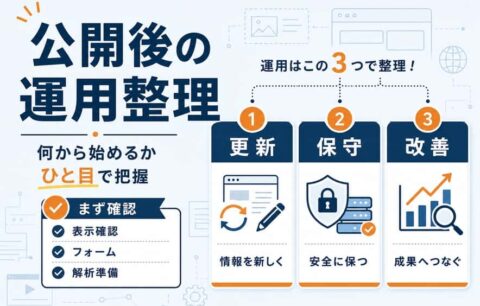
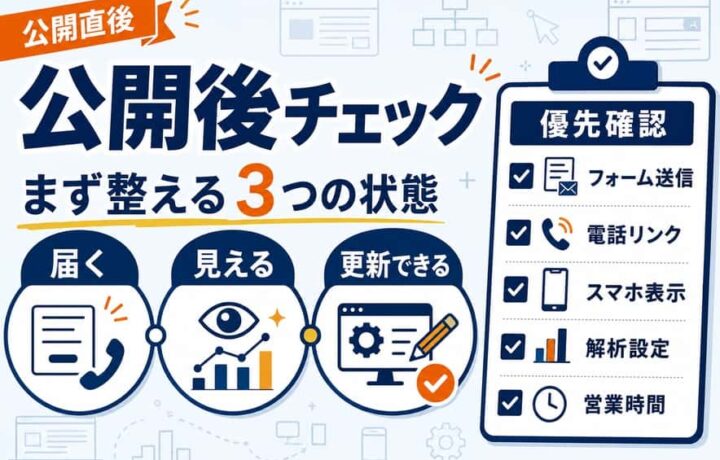
ホームページを公開した直後は、見た目の細かな違いより「問い合わせが届くか」「検索や解析で状況を見られるか」「誰が更新するか」が気になります。公開できた安心感がある一方で、何から確認すればよいか分からないまま時間だけが過ぎることもあります。
ホームページ公開後にやることは、順番を決めると迷いません。この記事では、公開直後の動作確認、アクセス解析、問い合わせ対応、更新運用、改善の見方をチェックリストで整理します。
- 問い合わせフォームと電話リンクの確認
- スマホ表示と主要ページの確認
- Search Consoleとアクセス解析の設定
- 公開後の更新ルール作り
- 1か月後に見る改善ポイント
結論として、ホームページ公開後は「届く・見える・更新できる」状態を先に整えることが大切です。記事を読みながら自社サイトを確認し、公開後の運用に不安が残る場合は、GREAD(グリード)のような公開後サポートつきの制作サービスへ相談すると、チェック項目を埋める材料として使えます。
相談できるWEB制作
問い合わせ確認や更新の不安も、
GREADなら公開後までまとめて相談できます。
ホームページ公開後は「届く・見える・更新できる」を先に整える
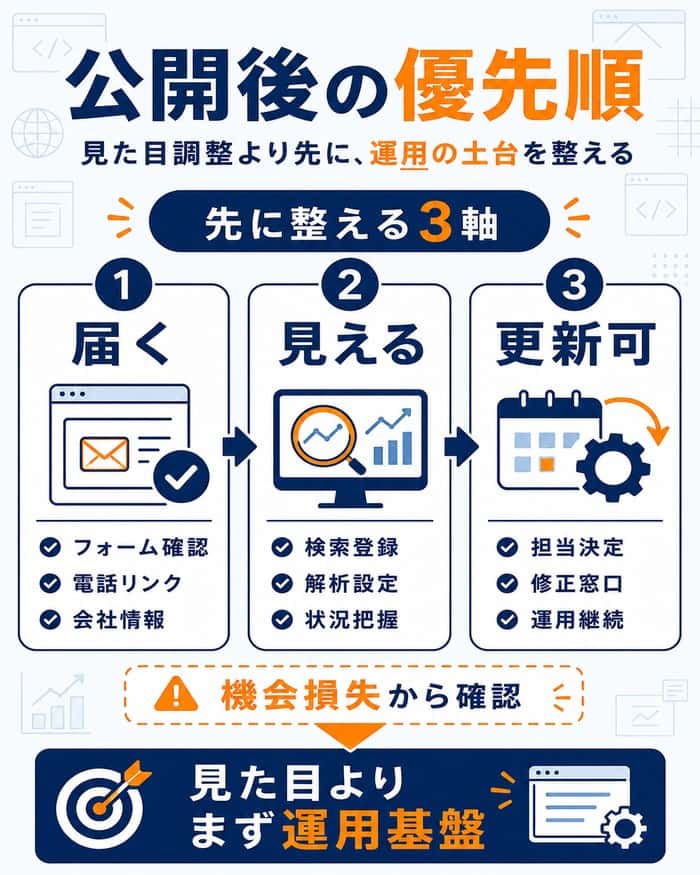
ホームページ公開後は、細かなデザイン調整より先に、問い合わせが届く状態を確認することが大切です。公開ページが見えていても、フォームが届かない、電話リンクが動かない、解析が入っていない状態では、事業の窓口として使いにくくなります。
最初は「ユーザーが使える」「運営者が状況を見られる」「更新できる」の3つに分けると整理しやすくなります。すべてを一度に完璧にしようとせず、機会損失につながる項目から順に見ていきます。
公開直後の優先順位は機会損失の大きさで決める
公開直後は、問い合わせや来店につながる導線を最優先で見ます。見た目の微調整より、ユーザーが行動できるかを先に確認してください。
| 優先度 | 確認項目 | 見落としたときの影響 | 確認タイミング |
|---|---|---|---|
| 高 | フォーム送信 | 問い合わせが届かない | 公開当日 |
| 高 | 電話・メールリンク | 連絡前に離脱される | 公開当日 |
| 高 | 住所・営業時間 | 来店や予約に支障が出る | 公開当日 |
| 中 | スマホ表示 | 読みにくく離脱される | 公開当日 |
| 中 | 検索登録 | 検索流入の確認が遅れる | 公開後すぐ |
| 中 | アクセス解析 | 改善判断ができない | 公開後すぐ |
| 低 | 細かな文言調整 | 信頼感に少し影響する | 公開後1週間以内 |
まずは「問い合わせできない状態」をなくすことが先です。細かな言い回しは、公開後の反応を見ながら直しても間に合います。
チェックは制作会社任せと自社確認に分ける
公開後チェックは、すべてを自社だけで見る必要はありません。自社で確認する項目と、制作会社や運用サポートに任せる項目を分けると、抜け漏れが減ります。
- 自社で確認する項目
実際の問い合わせ、電話、営業時間、料金、サービス内容は、事業者本人が見る方が早く正確です。顧客目線で行動できるかを試すことが目的です。 - 制作会社に確認する項目
SSL、フォーム設定、解析タグ、サイトマップ、表示崩れなどは制作側の確認が必要です。専門用語が分からない場合は、結果だけでなく「何がOKなのか」まで聞くと安心です。 - 運用サポートに任せる項目
公開後の修正、更新、アクセス解析の見方は継続対応が必要です。社内に担当を置きにくい場合は、相談先を決めておくと止まりにくくなります。
まず確認したい公開後チェックリスト
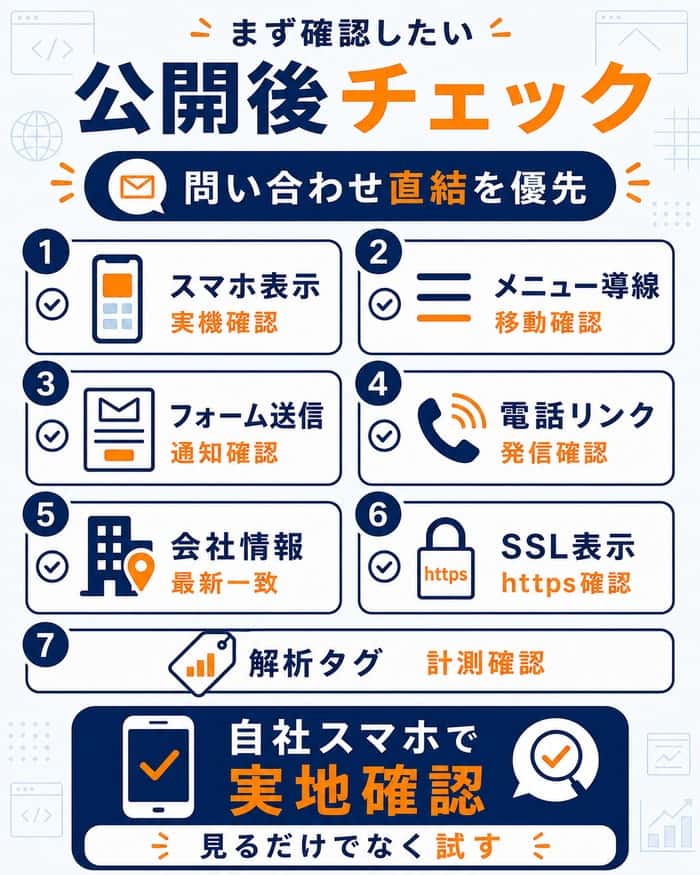
ホームページ公開後は、ユーザーの行動を実際にたどって確認します。ページを眺めるだけでは、送信エラーや電話リンクの不具合に気づけないことがあります。
特にスマホ表示、フォーム、電話リンク、会社情報は、問い合わせに直結します。自社のスマホから問い合わせまで試すことが、もっとも現実的なチェックです。
| チェック項目 | 確認方法 | OKの状態 | 担当 |
|---|---|---|---|
| スマホ表示 | 実機で主要ページを見る | 文字とボタンが読みやすい | 自社 |
| メニュー | 全ページへ移動する | 迷わず目的ページへ行ける | 自社 |
| フォーム | テスト送信する | 自動返信と通知が届く | 自社・制作会社 |
| 電話リンク | スマホでタップする | 発信画面が開く | 自社 |
| 会社情報 | 住所・電話・営業時間を見る | 最新情報と一致する | 自社 |
| SSL | URLと鍵マークを見る | https:// で表示される | 制作会社 |
| 解析タグ | 管理画面で確認する | データ送信を確認できる | 制作会社 |
この表を一度埋めるだけでも、公開後の不安はかなり整理できます。担当が空欄の項目は、そのまま放置されやすい部分です。
スマホ表示と主要ブラウザで見え方を確認
スマホ表示は、公開後チェックの中でも優先度が高い項目です。検索やSNSから来たユーザーは、スマホで最初にページを見ることが多いためです。
- ファーストビュー
最初に見える範囲で、何の会社か、何を依頼できるか、次にどこを押せばよいかが分かる状態にします。最初の画面で迷わせないことが問い合わせ導線の土台です。 - 文字サイズ
小さすぎる文字や詰まった行間は、読む前の離脱につながります。サービス内容、料金、営業時間など、判断に必要な文字を優先して見ます。 - 画像の表示
画像が粗い、暗い、切れている状態は信頼感に影響します。店舗、商品、スタッフ、施工事例など、実態を伝える画像は特に確認します。 - メニュー操作
メニューが開かない、閉じにくい、リンク先が分かりにくい状態は改善対象です。親指で操作して、サービス・料金・問い合わせまで進めるかを見ます。 - 固定ボタン
電話や問い合わせボタンを固定している場合は、本文や他のボタンを隠していないか確認します。便利でも、読みにくさが出ると逆効果です。
問い合わせフォームと電話リンクを実際に試す
フォームは「設置されているか」ではなく「届くか」まで確認します。公開直後にテストしておけば、問い合わせを取りこぼすリスクを下げられます。
- フォームにテスト情報を入力する
- 送信完了画面が出るか確認する
- 自動返信メールを確認する
- 管理者通知メールを確認する
- 迷惑メールフォルダを見る
- 電話リンクをスマホで押す
テスト送信では、ユーザー側と管理者側の両方を見ることが重要です。通知が届く場所まで確認して初めてOKと判断できます。
会社情報・営業時間・料金の誤記を直す
会社情報の誤記は、信頼の低下だけでなく、来店や問い合わせの機会損失につながります。公開前に見たつもりでも、公開後の画面で再確認してください。
- 会社名
- 住所
- 電話番号
- メールアドレス
- 営業時間
- 定休日
- 料金や目安
- 対応エリア
- サービス範囲
- 予約方法
料金や営業時間は、SNS、Googleビジネスプロフィール、チラシ、予約サイトなどと食い違いやすい項目です。外部に出している情報と一致させることまで確認します。
SSL・エラー・リンク切れを見落とさない
SSLやリンク切れは、ユーザーから見える不具合です。内容が良くても、エラーが残っていると「管理されていないサイト」に見えやすくなります。
- SSL表示
URLがhttps://で始まり、ブラウザ上で警告が出ていないか確認します。問い合わせフォームがあるサイトでは、安心して入力できる見た目も大切です。 - リンク切れ
メニュー、ボタン、フッター、外部SNSリンクを順に押します。問い合わせ前に止まる導線をなくすことが目的です。 - 画像の欠落
画像が表示されない、代替画像になっている、極端に重い状態がないか確認します。特に実績や商品画像は優先して見ます。 - 404ページ
存在しないURLにアクセスしたとき、案内ページが表示されるか確認します。迷ったユーザーをトップや問い合わせに戻せる状態が理想です。 - フォームエラー
必須項目の未入力やメール形式のエラーが、分かりやすく表示されるか見ます。エラー文が分かりにくいと送信前に離脱されます。
HTMLの妥当性を補助的に確認したい場合は、W3Cの検証ツールも使えます。専門的な指摘が出るため、修正判断は制作会社と一緒に見るのがおすすめです。
出典・参考: W3C Markup Validation Service
公開後チェックを自社だけで進めるのが不安な場合は、外部の相談先を持つと負担を減らせます。GREAD(グリード)は、月3回まで文字・画像修正に対応し、ITサポートも含まれるため、公開後の小さな修正や確認を相談しながら進めやすいサービスです。
公開後も伴走
月3回までの文字・画像修正つきで、
公開後の小さな直しも相談しやすいサービスです。
検索とアクセス解析は公開直後に設定する
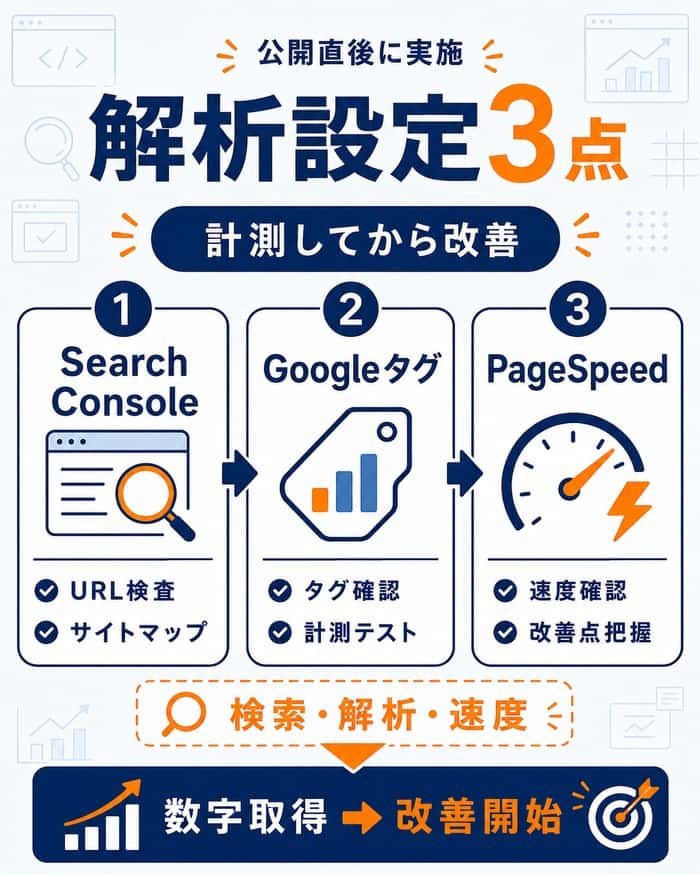
ホームページ公開後は、検索に見つけてもらう準備と、アクセス状況を見る準備を早めに整えます。公開ページがあるだけでは、検索流入や問い合わせ改善の状況を判断できません。
Search Console、Googleアナリティクス、PageSpeed Insightsは、公開後の状態を確認するための代表的な道具です。数字を取れる状態にしてから改善を始めることが、遠回りを防ぎます。
Search ConsoleでURLとサイトマップを送る
Search Consoleでは、公開したURLの状態確認やサイトマップ送信ができます。検索結果への掲載を保証するものではありませんが、Googleにページを見つけてもらう準備として重要です。
- Search Consoleに登録する
- サイトマップURLを確認する
- サイトマップを送信する
- 重要ページをURL検査する
- 必要に応じて登録をリクエストする
サイトマップは、サイト内のURLをGoogleに伝えるためのファイルです。URL検査は、特定ページの状態を確認したいときに使います。
出典・参考: URL 検査ツール – Search Console ヘルプ
出典・参考: Build and Submit a Sitemap – Google Search Central
Googleタグでアクセス解析を確認する
アクセス解析は、公開後の改善判断に欠かせません。設置したつもりでもデータが取れていないことがあるため、公開後に必ず動作を確認します。
- タグ設置
Googleタグが全ページに入っているか確認します。タグが一部ページにしか入っていないと、流入や回遊の判断がずれます。 - データ送信テスト
管理画面でアクセスが反映されるか確認します。計測できていることを見てから運用開始と考えると安心です。 - 問い合わせ計測
問い合わせボタンのクリックやフォーム完了を見られるようにすると、成果につながる導線を判断しやすくなります。 - 社内共有
数字を見る人を決めます。見る人がいない解析は、入っていても改善に使われにくくなります。
Google公式ヘルプでは、Googleタグの確認方法や設置手順が案内されています。CMSや制作環境によって作業方法は変わるため、実装は制作会社に確認すると確実です。
出典・参考: Google アナリティクスで Google タグを設定する
PageSpeed Insightsで表示速度を確認する
表示速度は、ユーザーの読みやすさに直結します。PageSpeed Insightsでは、モバイルとデスクトップのページ体験や改善提案を確認できます。
スコアだけを見て一喜一憂するより、改善項目の中でユーザー体験に影響しやすいものから見ます。特に画像、読み込み、レイアウトのずれは、公開後の初期確認に向いています。
- モバイルの表示速度
- デスクトップの表示速度
- 画像の重さ
- レイアウトのずれ
- Core Web Vitalsの状況
出典・参考: About PageSpeed Insights
Search ConsoleのCore Web Vitalsレポートでは、実際の利用データに基づくURLグループの状態を確認できます。公開直後はデータが十分でない場合もあるため、定期的に見る前提で扱います。
出典・参考: Core Web Vitals レポート – Search Console ヘルプ
問い合わせ対応の流れを決めて取りこぼしを防ぐ
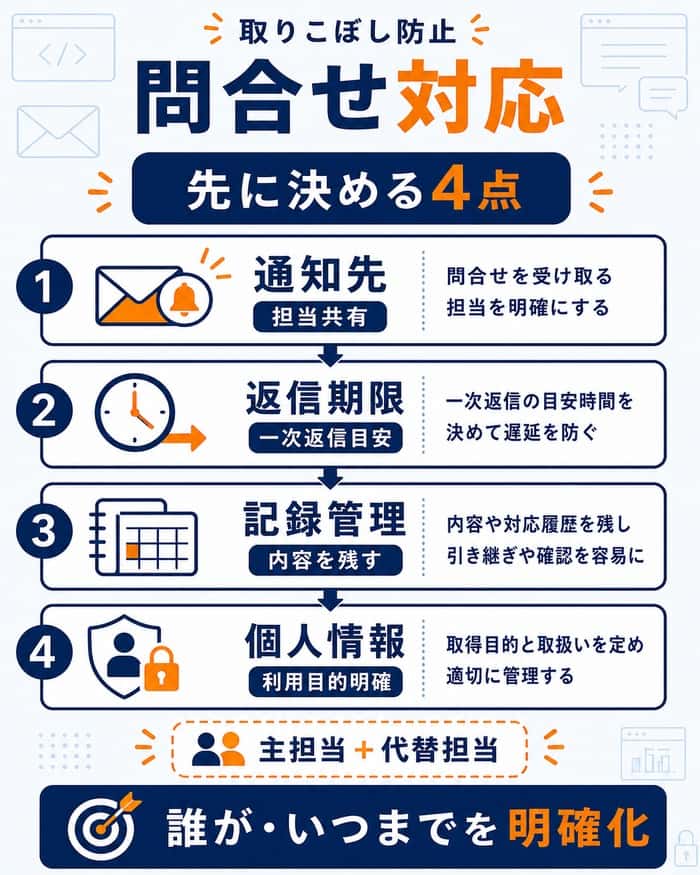
フォームが正常に動いていても、社内の対応ルールが決まっていないと成果につながりません。問い合わせは届いた瞬間から対応品質が見られます。
公開後は、誰が通知を見るのか、何時間以内に返信するのか、休業日はどう扱うのかを決めます。問い合わせ後の動きまで整えて公開後チェックと考えると、取りこぼしを防ぎやすくなります。
通知先と返信期限を社内で共有する
問い合わせ対応は、担当が曖昧なほど遅れます。メール通知の宛先だけでなく、担当者が不在のときの代替対応まで決めておくと安心です。
- 通知先
管理者通知メールの宛先を確認します。担当者個人だけに届く設定だと、休みや退職で止まる可能性があります。 - 代替担当
主担当が見られないときの確認者を決めます。問い合わせを一人に依存させない体制が、返信漏れの防止につながります。 - 返信期限
何時間以内に一次返信するかを決めます。すぐ回答できない内容でも、受付だけ先に返すと相手の不安を減らせます。 - 休業日対応
定休日や長期休暇の問い合わせ対応を決めます。自動返信に返信目安を入れると、待つ側も判断しやすくなります。
問い合わせ内容を記録して改善に使う
問い合わせ内容は、サイト改善のヒントになります。どのページを見て、何を知りたくなったのかを記録すると、足りない情報が見えてきます。
| 記録項目 | 見る理由 | 改善に使う例 |
|---|---|---|
| 問い合わせ日 | 反応の時期を見る | キャンペーン後の変化を見る |
| 問い合わせ内容 | 不足情報を知る | FAQや料金説明を追加する |
| 流入元 | 入口を知る | SNSや検索ページを見直す |
| 対応結果 | 成約への流れを見る | 返信文や案内方法を改善する |
| よくある質問 | 迷いやすい点を見る | サービスページへ追記する |
記録は複雑にしなくて大丈夫です。最初は表計算ソフトで十分なので、問い合わせから改善点を拾う習慣を作ることが大切です。
個人情報の扱いを説明できる状態にする
問い合わせフォームでは、氏名、メールアドレス、電話番号などを取得します。これらは個人情報に該当しうるため、取得目的や管理方法を説明できる状態にしておきます。
- 取得する情報
フォームで何を入力してもらうか確認します。不要な項目を増やすと、入力負担と管理負担が上がります。 - 利用目的
問い合わせへの回答、見積もり、資料送付など、何に使うかを明確にします。取得目的を説明できることが信頼につながります。 - 保管方法
メール、管理画面、表計算ファイルなど、どこに保存されるか確認します。見られる人も決めておきます。 - 共有範囲
社内担当、外部委託先、制作会社など、誰が情報を見る可能性があるか整理します。共有範囲が曖昧だと管理が難しくなります。 - 削除対応
削除依頼や問い合わせ履歴の整理方法を決めます。定期的に古いデータを見直すルールもあると安心です。
個人情報の扱いは業種や取得内容によって注意点が変わります。判断に迷う場合は、公式情報を確認し、必要に応じて専門家へ相談してください。
出典・参考: 個人情報保護委員会 お問合せ・Q&A
公開後の更新ルールがサイトの鮮度を保つ
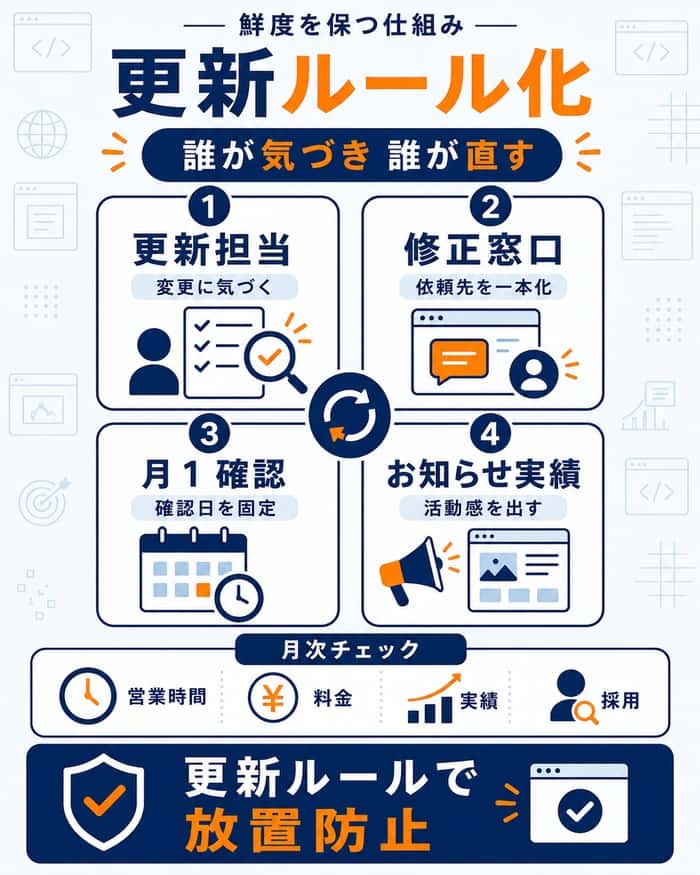
ホームページは、公開した瞬間が完成ではありません。営業時間、料金、実績、写真、お知らせが古くなると、サイト全体の信頼感も下がります。
公開後は、更新担当と修正依頼の窓口を決めます。誰が気づき、誰が直すかを決めておくことが、情報の放置を防ぐいちばんシンプルな方法です。
更新担当と修正依頼の窓口を決める
更新担当は、記事を書く人だけではありません。情報変更に気づく人、内容を確認する人、修正を依頼する人を分けて考えると運用しやすくなります。
- 社内担当
営業時間、料金、サービス内容の変更に気づく人を決めます。現場に近い人ほど、古い情報を見つけやすくなります。 - 制作会社窓口
修正を依頼する連絡先を決めます。複数人が別々に依頼すると、内容の重複や認識違いが起きやすくなります。 - 承認者
公開前に内容を確認する人を決めます。料金や法務に関わる内容は、担当者だけで判断しない方が安全です。 - 更新期限
変更が発生してから何日以内に直すか決めます。期限を決めると更新が後回しになりにくいです。
月1回見る情報を固定する
月1回の確認項目を固定すると、サイトの鮮度を保ちやすくなります。すべてのページを毎回見るのではなく、古くなりやすい情報に絞ります。
| 確認項目 | 更新が必要な例 | 確認頻度 |
|---|---|---|
| 営業時間 | 祝日営業や臨時休業 | 月1回 |
| 料金 | 値上げやプラン変更 | 月1回 |
| 実績 | 新しい施工・導入事例 | 月1回 |
| お知らせ | 古い告知の掲載継続 | 月1回 |
| 採用情報 | 募集停止や条件変更 | 月1回 |
| 写真 | 季節感や古い設備写真 | 2〜3か月に1回 |
確認する日を月初や月末に固定すると、運用が習慣になります。更新がない月も「見た」という記録を残すと、放置との区別がつきます。
お知らせと実績更新で活動感を出す
お知らせや実績は、会社が動いていることを伝える材料です。毎週更新しなくても、古い情報だけが残る状態を避けるだけで印象は変わります。
- 新サービスのお知らせ
- 休業日の案内
- 施工事例
- 導入事例
- よくある質問の追加
- 店舗写真の差し替え
- 採用情報の更新
更新が苦手な場合は、完璧な記事を作るより、短いお知らせから始める方が続きます。続けられる更新量を決めることが、公開後運用の現実的なコツです。
社内で更新担当を置くのが難しい場合は、保守管理込みのサービスを選ぶと負担を抑えられます。GREAD(グリード)は、月3回まで文字・画像修正に対応し、アクセス解析レポートやITサポートも含まれるため、情報の鮮度を保ちたい事業者にとって運用しやすい選択肢です。
保守管理込み制作
更新担当を置きにくい事業者でも、
修正・解析・ITサポートまでまとめて相談できます。
公開後1か月は数字を見て改善する
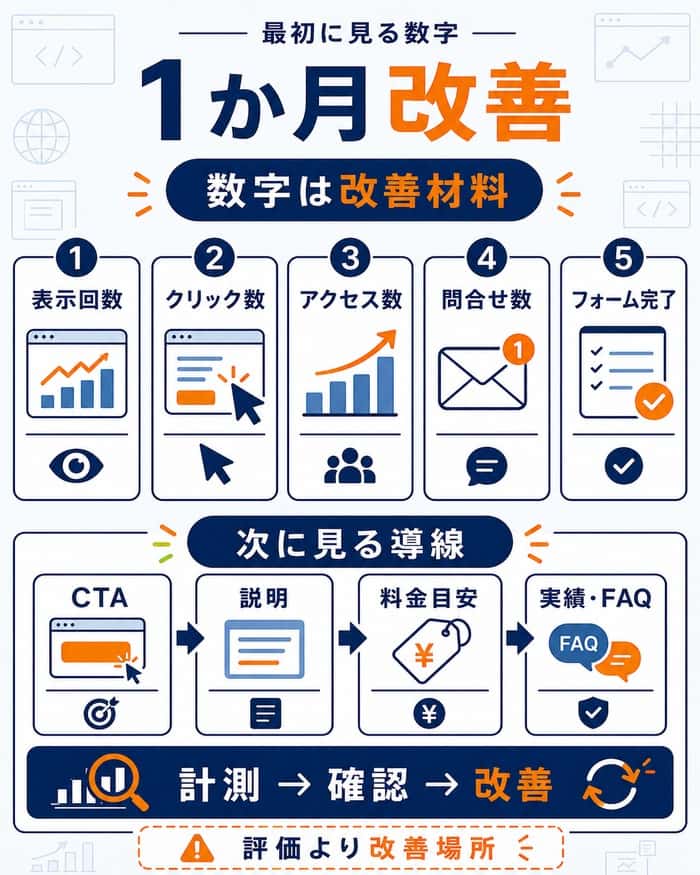
公開後1か月は、成果を急いで決めつける時期ではありません。アクセスや問い合わせの初期データを見て、次に直す場所を決める時期です。
見る数字を絞れば、分析に時間を取られすぎずに済みます。数字は評価ではなく改善場所を見つける材料として扱うと、前向きに運用できます。
最初に見る数字は少なくてよい
公開直後から多くの指標を見ると、かえって判断が難しくなります。最初は、検索で見られているか、サイトに来ているか、問い合わせにつながっているかを見ます。
| 見る数字 | 分かること | 次の改善例 |
|---|---|---|
| 表示回数 | 検索で見られた回数 | タイトルや説明文を見直す |
| クリック数 | 検索から来た回数 | 訴求文を分かりやすくする |
| アクセス数 | サイト訪問の量 | 流入元を確認する |
| 問い合わせ数 | 成果の発生 | フォーム導線を見直す |
| フォーム完了 | 入力完了の状況 | 入力項目を減らす |
数字が少ないから失敗と決める必要はありません。まずは計測できている状態を作り、変化を見られるようにします。
反応が弱いページは導線から見直す
アクセスがあるのに問い合わせが少ない場合は、導線を見直します。文章を大きく変える前に、問い合わせまで進みやすい状態かを確認します。
- CTA
問い合わせボタンの位置、文言、色を見ます。押す理由が分かるボタンにすることが大切です。 - サービス説明
何を頼めるか、どこまで対応するかが伝わるか確認します。説明が抽象的だと、問い合わせ前に迷いやすくなります。 - 料金・目安
金額を出せない場合でも、相談前に何を用意すればよいか示します。費用の不安を減らす情報があると、行動しやすくなります。 - 実績・事例
似た業種や課題の事例があると、依頼後のイメージが湧きます。写真や説明が古い場合は優先して更新します。 - よくある質問
問い合わせ前に迷いやすい点を補足します。質問を増やしすぎず、実際に聞かれる内容から追加します。
自社で抱え込まず運用相談を使う
公開後の改善は、自社だけで抱え込む必要はありません。更新が止まる、数字を見ても改善案が出ない、問い合わせが届かない状態が続くなら、運用相談を使うタイミングです。
制作会社や保守担当に相談するときは、「どのページを見てほしいか」「何を増やしたいか」「どの問い合わせが欲しいか」を伝えます。相談内容が具体的になるほど、修正の優先順位も決めやすくなります。
ホームページ公開後でよくある質問
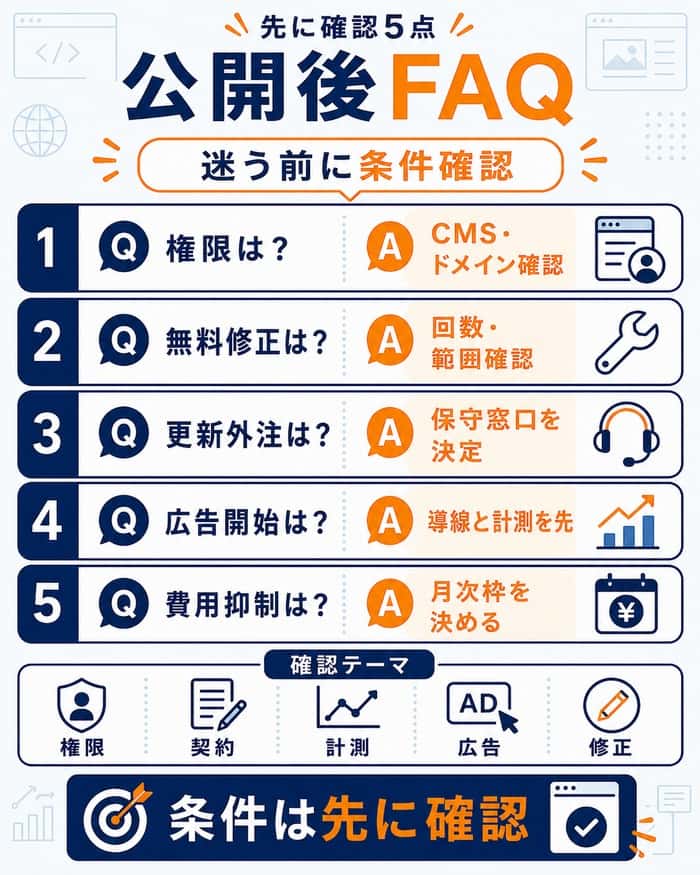
ここでは、本文を読み終えた後に出やすい疑問を補足します。公開直後のチェックが終わったら、権限、契約、更新費用、広告、外部相談の条件を確認しておくと、次の動きが取りやすくなります。
Q1. 公開後に制作会社へ追加で確認すべき権限は?
管理画面、ドメイン、サーバー、解析ツールの権限を確認すると、後から困りにくくなります。すべてを自社で操作する必要はありませんが、誰が持っているかは把握しておきます。
- CMS管理権限
WordPressなどの管理画面に入れるか確認します。自社で更新しない場合でも、権限の所在は聞いておくと安心です。 - ドメイン管理
ドメインの契約者、更新期限、管理会社を確認します。期限切れはサイト停止につながるため、重要度が高い項目です。 - サーバー管理
サーバーを誰が管理しているか確認します。保守込みの契約なら、障害時の連絡先もセットで聞きます。 - Search Console
閲覧権限を共有してもらえるか確認します。検索状況を見られると、公開後の改善判断がしやすくなります。 - Analytics
アクセス解析の閲覧権限を確認します。レポートだけ受け取る契約か、自社でも画面を見られるかを分けて聞きます。
Q2. 公開後の修正はどこまで無料で頼める?
修正範囲は契約内容によって異なります。公開後に慌てないよう、無料で頼める回数、対象範囲、追加費用の条件を確認します。
| 確認する条件 | 聞き方 | 注意点 |
|---|---|---|
| 文字修正 | 月何回まで可能か | 回数制限を見る |
| 画像差し替え | 差し替えは含まれるか | 加工費は別の場合がある |
| ページ追加 | 追加費用はいくらか | 月額増加も確認する |
| フォーム追加 | 標準かオプションか | 通知先設定も確認する |
「少し直すだけ」と思っても、契約上は追加費用になる場合があります。事前に境界を聞いておくと、依頼しやすくなります。
Q3. 更新を社内で担当できない場合はどうすればよい?
社内で更新できない場合は、外部に窓口を持つと放置を防ぎやすくなります。毎週更新できなくても、必要なときに直せる体制があるだけで安心感は変わります。
選択肢は、保守契約、スポット依頼、サブスク型の運用支援などです。頻繁に修正が出るなら月額型、年に数回だけならスポット依頼が合う場合もあります。
Q4. 公開後すぐ広告を出した方がよい?
広告は有効な選択肢ですが、先に問い合わせ導線と計測環境を整える方が判断しやすくなります。受け皿が弱い状態で広告を出すと、改善点が分かりにくくなります。
- 問い合わせ導線を確認する
- 計測設定を確認する
- ページ内容を見直す
- 小さく配信テストする
広告を始める場合も、最初から大きく使うより、反応を見ながら調整できる状態にしておくと安心です。
Q5. 公開後の改善費用を抑えるには何を決めればよい?
改善費用を抑えるには、月次で直す範囲を決めます。緊急修正と改善施策を分けると、費用の見通しが立てやすくなります。
- 月次修正枠
毎月どこまで直すか決めます。文字修正、画像差し替え、軽微な更新を枠内にすると管理しやすくなります。 - 緊急対応
営業時間や料金の誤記など、すぐ直す項目を決めます。緊急時の連絡方法も確認しておきます。 - 改善施策
導線変更、ページ構成の見直し、CTA変更などは、通常修正とは分けて考えます。効果を見ながら進める項目です。 - 追加制作
新しいページやフォーム追加は、費用が増えやすい部分です。月額に含まれるか、都度見積もりかを確認します。
まとめ|ホームページ公開後の運用不安を減らす
ホームページ公開後の不安は、やることを順番に分けると整理できます。まず問い合わせが届く状態を確認し、検索とアクセス解析で状況を見られるようにし、更新と改善の担当を決めることが大切です。
- フォームと電話リンクを実際に試す
- Search Consoleと解析タグを確認する
- 会社情報と営業時間を最新にする
- 更新担当と修正依頼の窓口を決める
公開後の運用は、公開した日だけで終わりません。自社で続ける範囲と外部に任せる範囲を分けておくと、ホームページを事業の窓口として育てやすくなります。
GREAD(グリード)は、初期費用19,800円、月額6,578円から始められるサブスク型ホームページ制作サービスです。月3回までの文字・画像修正、アクセス解析レポート、ITサポートが含まれるため、公開後のチェックや更新を一人で抱え込まず進めたい場合の相談先になります。
サブスク型WEB制作
公開後のチェックや更新も、
一人で抱え込まず相談できる体制を整えられます。