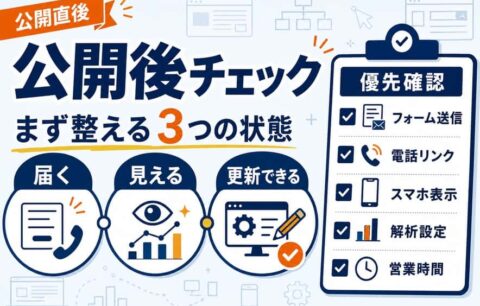
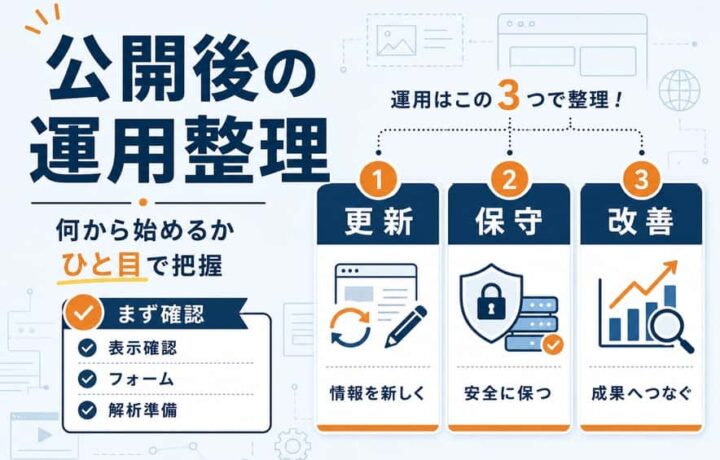
ホームページを公開したものの、「何を更新すればいいのか」「管理は誰が見るのか」「アクセス解析はどこまで必要なのか」で止まっていませんか。公開して終わりだと思っていたのに、フォーム確認、検索表示、セキュリティ、情報更新まで出てくると、手を付ける順番が見えにくくなります。
ホームページ運用は、難しい専門作業を毎日続けることではありません。公開後に情報を新しく保ち、安全に表示させ、問い合わせにつながるよう少しずつ改善する活動です。
この記事では、次の内容を整理します。
- ホームページ制作と運用の違い
- 公開後にまず確認する基本作業
- 更新・保守・改善で見るべき項目
- 自社でできる作業と外注したい作業
- 毎月使える運用チェックリスト
読み終えるころには、公開後に何を確認し、どこから手を付ければよいかが分かります。すべてを自社で抱え込む必要はありません。運用まで支援する制作サービスを選ぶことで、ホームページを作った後の不安も減らせます。
サブスク型WEB制作
公開後の更新・保守も、
月額6,578円~まとめて相談できます。
ホームページ運用とは公開後にサイトを育てる作業
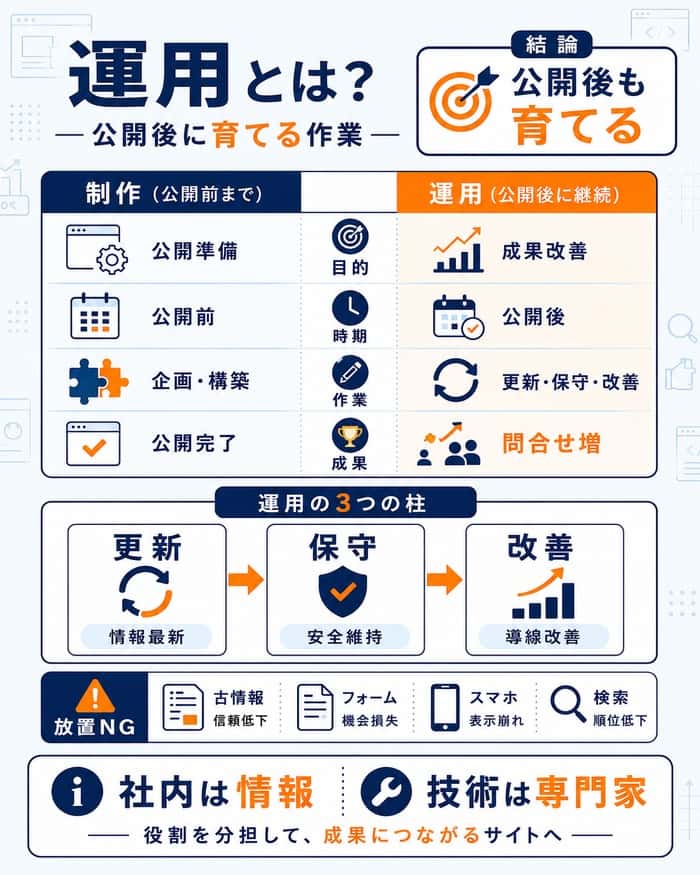
ホームページ運用とは、公開後のサイトを最新で安全な状態に保ち、問い合わせや来店につながるように改善していく作業です。
ホームページは、公開した瞬間が完成ではありません。営業時間、サービス内容、写真、実績、FAQなどは、事業の変化に合わせて更新が必要です。フォームやスマホ表示、検索での見つかりやすさも、公開後に確認し続ける必要があります。
ホームページ制作と運用の違い
ホームページ制作は「公開するための準備」です。ホームページ運用は「公開後に使える状態を保つ活動」です。
| 項目 | ホームページ制作 | ホームページ運用 |
|---|---|---|
| 目的 | サイトを作って公開する | サイトを育てて成果につなげる |
| 作業時期 | 公開前が中心 | 公開後に継続する |
| 主な作業 | 企画、デザイン、原稿、構築 | 更新、保守、解析、改善 |
| 見るべき成果 | 公開できたか | 問い合わせや信頼につながるか |
制作だけで終わると、公開時点の情報が少しずつ古くなります。運用まで考えておくと、ホームページを事業の情報拠点として使いやすくなります。
運用を放置すると古い情報が信頼低下につながる
ホームページは、訪問者が問い合わせ前に見る確認場所です。情報が古いままだと、「この会社は今も営業しているのか」「問い合わせて大丈夫か」と迷われる原因になります。
- 情報が古い
営業時間、料金、サービス内容が現状と違うと、問い合わせ前の不安につながります。特に店舗や予約制サービスでは、来店機会の損失になりやすいです。 - フォームが動かない
送信エラーや通知メールの不達があると、問い合わせが来ていても気づけません。公開後も定期的なテストが必要です。 - スマホで見づらい
ボタンが押しにくい、文字が小さい、メニューが開かない状態では、訪問者が途中で離れやすくなります。 - 検索に見つかりにくい
公開しただけでは、検索結果で必ず見つかるわけではありません。検索面の確認と、内容の見直しが必要です。
運用は更新・保守・改善の3つで考える
ホームページ運用は、作業を分けると考えやすくなります。すべてを一度にやろうとせず、更新・保守・改善の3つに分けて見てください。
| 領域 | 目的 | 主な作業 | 担当しやすい人 |
|---|---|---|---|
| 更新 | 情報を新しく保つ | お知らせ、実績、料金、写真の変更 | 社内担当者 |
| 保守 | 安全に表示し続ける | サーバー、SSL、CMS、バックアップ管理 | 専門家 |
| 改善 | 問い合わせにつなげる | アクセス確認、導線修正、FAQ追加 | 社内と専門家 |
社内で持っている情報は社内が出し、技術面や解析は専門家に任せる。この分担ができると、ホームページ運用は続けやすくなります。
公開後にまず確認するホームページ運用の基本作業
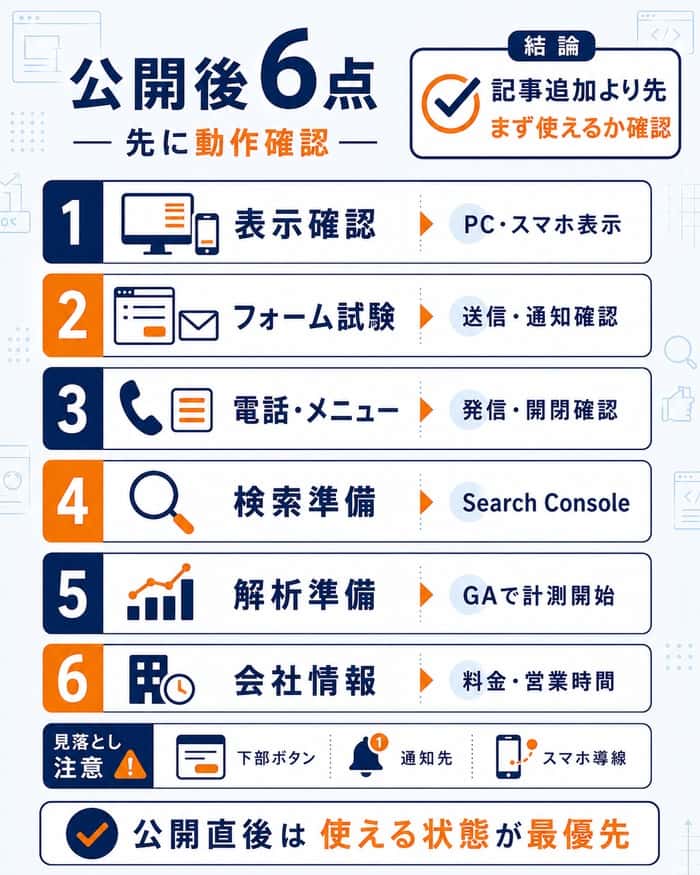
公開直後は、記事追加や細かいデザイン調整よりも先に、サイトが正しく使えるかを確認します。問い合わせできない、スマホで崩れる、検索確認の準備がない状態では、せっかく公開しても機会を逃しやすくなります。
最初に確認したい流れは、次の順番です。
- パソコンとスマホで表示を確認する
- 問い合わせフォームを送信テストする
- スマホの電話リンクやメニューを確認する
- Search Consoleで検索面を確認する
- Google Analyticsでアクセス確認の準備をする
- 会社情報、料金、営業時間を見直す
パソコンとスマホで表示崩れを確認する
公開後は、制作画面ではなく実際のブラウザで確認します。特にスマホ表示は、ユーザーが最初に見る画面になりやすいため重要です。
- トップページが正しく表示される
- サービスページの画像が崩れていない
- 問い合わせページへ移動できる
- スマホメニューが開閉できる
- 地図や電話番号が使える
- 電話リンクをタップできる
見落としやすいのは、ページ下部のボタンやスマホメニューです。トップページだけでなく、問い合わせ直前の導線まで確認してください。
問い合わせフォームと電話導線をテストする
問い合わせフォームは、公開直後と定期点検の両方で確認したい場所です。フォームが動いていないと、訪問者が行動しても連絡が届きません。
- 入力できるか
名前、メールアドレス、電話番号、相談内容など、必須項目が正しく入力できるか確認します。入力例があると、訪問者も迷いにくくなります。 - 送信後に届くか
送信後に管理者へ通知が届くか、自動返信が必要な場合は自動返信が届くか確認します。迷惑メールに入っていないかも見てください。 - 通知を見落とさないか
通知先が退職者のメールアドレスになっていることがあります。運用担当者が確実に見られる宛先へ変えておきます。 - 電話できるか
スマホで電話番号をタップしたとき、電話発信できるか確認します。営業時間の表記も合わせて見直してください。 - 個人情報の扱いを示しているか
フォームで氏名やメールアドレスを受け取る場合は、個人情報の取り扱い方針を確認できる状態にしておくと安心です。
出典・参考: お問合せ |個人情報保護委員会
検索に見つけてもらう準備を確認する
ホームページを公開しても、すぐに検索結果へ表示されるとは限りません。Googleにページの状態を確認してもらうために、Search Consoleを使ってインデックス状況を確認します。
URL検査ツールでは、対象ページがGoogleに認識されているか、インデックス登録できる状態かを確認できます。新しいページや更新したページが多い場合は、サイトマップの送信も確認しておきます。
ただし、サイトマップ送信やインデックス登録リクエストは、掲載や順位上昇を保証するものではありません。検索に出やすくするには、ページ内容、内部リンク、表示状態、情報の質もあわせて見直す必要があります。
出典・参考: URL 検査ツール – Search Console ヘルプ
出典・参考: Google 検索のクロールとインデックス登録に関するよくある質問
アクセス解析で見たい数字を決める
アクセス解析は、数字を眺めるためではなく、次に直す場所を決めるために使います。公開直後から見る数字を決めておくと、改善の判断がしやすくなります。
| 見る数字 | 分かること | 改善に使う例 |
|---|---|---|
| アクセス数 | サイトがどれくらい見られているか | 更新後の変化を見る |
| 流入元 | 検索、SNS、広告などの入口 | 力を入れる導線を決める |
| よく見られるページ | 興味を持たれている内容 | CTAやFAQを追加する |
| 問い合わせ到達 | 行動直前まで進んだ数 | フォームやボタンを見直す |
Google Analyticsのレポートを使うと、ユーザーの行動やページごとの見られ方を確認できます。最初から細かく見すぎず、月1回の確認から始めると続けやすいです。
出典・参考: Google アナリティクス レポートの概要
公開後のチェックやアクセス確認を自社だけで続けるのが不安な場合は、サポート込みの制作サービスも比較材料になります。GREAD(グリード)は、全プラン共通でスマホ対応、常時SSL、SEO対策、アクセス解析レポート、保守管理、ITサポートが付いています。作って終わりにしたくない事業者にとって、運用面まで相談できる点は判断しやすい材料です。
まとめて支える制作
スマホ対応・SSL・解析レポートまで、
運用面の不安をまとめて相談できます。
ホームページ更新で最新情報を保つ
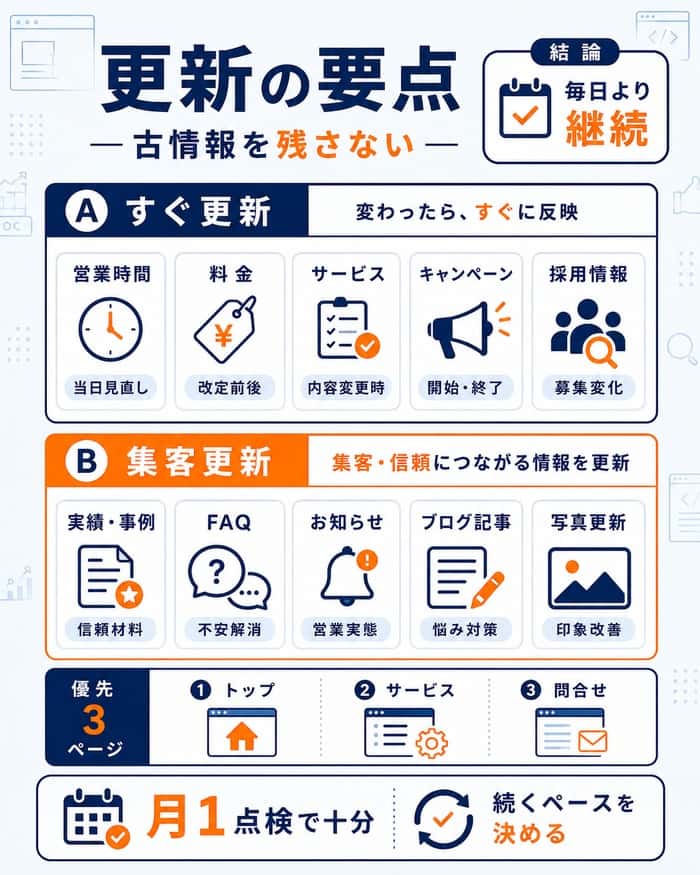
ホームページ更新は、ブログを書くことだけではありません。まず大切なのは、顧客が判断に使う情報を新しく保つことです。
営業時間、料金、サービス内容、施工実績、写真、FAQなどが現状に合っているだけでも、問い合わせ前の不安は減ります。更新対象を分けておくと、忙しい時期でも最低限見る場所が分かります。
すぐ更新すべき情報
古い情報のままにすると、問い合わせや来店のズレにつながる項目があります。次の表を目安に、自社サイトの更新対象を確認してください。
| 更新対象 | 見直すタイミング | 放置したときの困りごと |
|---|---|---|
| 営業時間 | 変更した当日 | 来店や電話のタイミングがズレる |
| 料金・メニュー | 改定前後 | 旧料金で問い合わせが来る |
| サービス内容 | 内容を変えたとき | 対応外の相談が増える |
| キャンペーン | 開始・終了時 | 終了後も申込が来る |
| 採用情報 | 募集開始・終了時 | 応募者に誤解を与える |
まずは、トップページ、サービスページ、問い合わせページの3つを優先してください。訪問者が判断しやすいページから整えると、少ない作業でも効果が出やすくなります。
集客につながる更新ネタ
集客につながる更新は、目新しい話題だけではありません。自社の強みや対応範囲が伝わる情報を増やすことが大切です。
- 実績・事例
施工事例、導入事例、対応した相談内容を掲載します。写真や地域名、相談の背景があると、訪問者が自分ごととして読みやすくなります。 - FAQ
電話やメールでよく聞かれる質問を追加します。問い合わせ前の不安を減らし、同じ説明を繰り返す負担も減らせます。 - お知らせ
休業日、営業時間、イベント、キャンペーンなどを掲載します。更新日が分かる情報は、営業実態の伝わりやすさにも関わります。 - ブログ記事
検索されやすい悩みや、サービス選びの判断材料を記事にします。毎日書くより、読者の役に立つテーマを継続することが重要です。 - 写真の差し替え
古い外観写真、スタッフ写真、メニュー写真を見直します。写真が新しいだけでも、サイト全体の印象は変わります。
更新頻度は毎日より続くペースを優先する
ホームページ更新は、毎日できればよいというものではありません。最初から高い頻度を決めると、本業が忙しい時期に止まりやすくなります。
小規模事業者なら、まずは月1回の点検からで十分です。営業時間、料金、実績、写真、FAQを見直し、必要な箇所だけ直します。続けられる頻度を決めることが、運用を止めないための第一歩です。
担当者を決める場合も、記事を書く人と確認する人を分けると進めやすくなります。1人にすべて任せるより、社内で情報を出し合い、専門作業だけ外へ相談する形が現実的です。
ホームページ保守管理で安全に表示し続ける
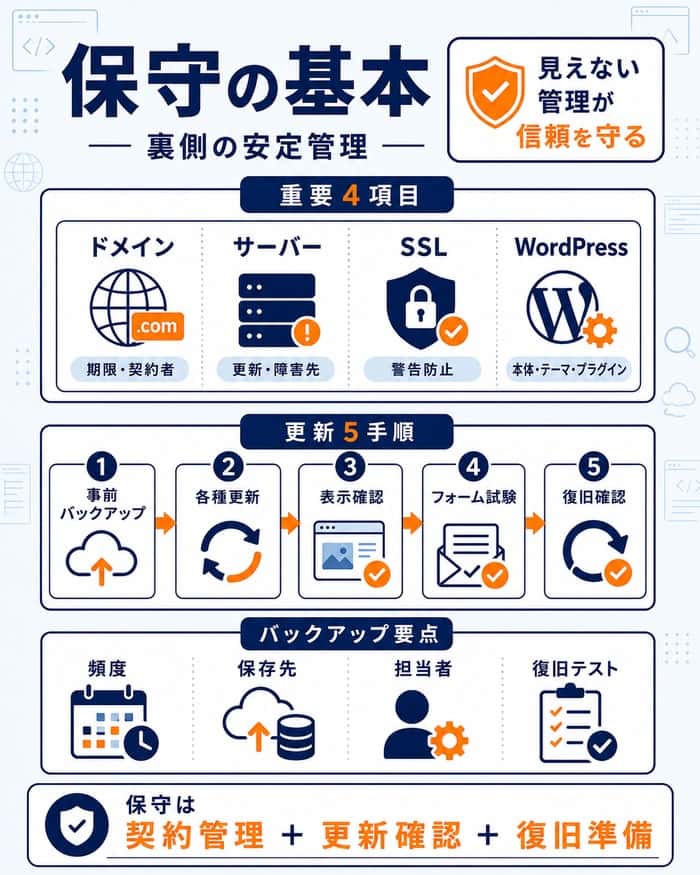
保守管理は、ホームページの裏側を安定させる作業です。見た目の更新とは違い、サーバー、ドメイン、SSL、CMS、バックアップなどを管理します。
保守が止まると、サイトが表示されない、フォームが使えない、セキュリティ面の不安が増えるといった問題につながります。自社で判断しづらい作業ほど、担当範囲を早めに決めておくことが大切です。
ドメイン・サーバー・SSLの期限を管理する
ホームページは、ドメイン、サーバー、SSLなどの契約や設定によって表示されています。期限切れや更新漏れがあると、サイトが見られなくなることがあります。
- ドメイン
example.comのようなサイトの住所です。期限切れになると、サイトやメールに影響する場合があります。契約者と更新日を確認しておきます。 - サーバー
ホームページのデータを置く場所です。契約更新、容量、障害時の対応先を把握しておくと、トラブル時に動きやすくなります。 - SSL
通信を暗号化する仕組みです。期限切れや設定不備があると、ブラウザで警告が出ることがあります。問い合わせフォームがあるサイトでは特に重要です。
WordPressは更新前後の確認まで含めて管理する
WordPressを使っている場合、本体、テーマ、プラグインの更新が必要です。ただし、更新ボタンを押すだけで終わりではありません。更新後に表示崩れやフォーム不具合が起きることもあります。
- 更新前にバックアップを取る
- WordPress本体、テーマ、プラグインを更新する
- 主要ページの表示を確認する
- 問い合わせフォームを送信テストする
- 不具合時に復旧できるか確認する
自社で対応するのが不安な場合は、専門家へ任せる方が安全です。特に、予約機能、会員機能、EC機能があるサイトは、更新後の確認範囲が広くなります。
出典・参考: プラグインとテーマの自動更新 – WordPress.org 日本語
バックアップと復旧手順を決めておく
バックアップは、取っているだけでは不十分です。必要なときに戻せるか、誰が作業するかまで決めておく必要があります。
- 頻度
更新頻度が高いサイトほど、バックアップ頻度も見直します。月1回の更新サイトと毎日更新するサイトでは、必要な頻度が変わります。 - 保存場所
サーバー内だけでなく、別の場所にも保存できると安心です。同じ場所にしかないと、障害時に復旧しづらくなります。 - 復旧担当
誰が復旧作業をするか決めておきます。担当者が分からない状態では、トラブル時の初動が遅れます。 - 復旧テスト
実際に戻せるかを確認しておくと、バックアップの信頼性が分かります。取得だけで安心しないことが大切です。
アクセス解析と改善で問い合わせにつなげる
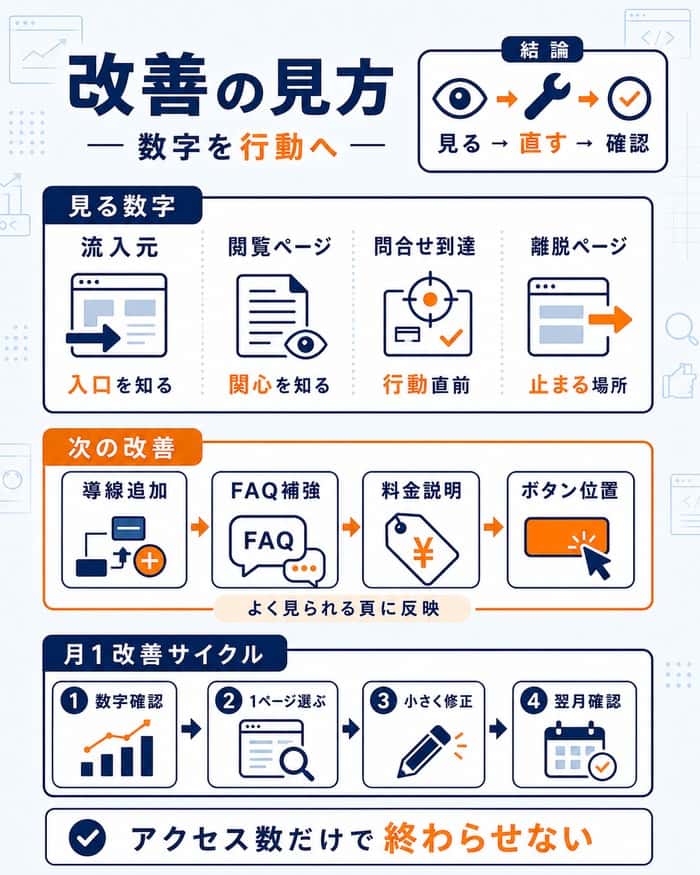
アクセス解析は、ホームページの状態を知るための道具です。アクセス数が増えても、問い合わせボタンが見つけにくければ成果にはつながりません。
大切なのは、数字を見て終わることではなく、ページや導線の改善に使うことです。月1回でも、同じ項目を見続けると変化に気づきやすくなります。
アクセス数より流入元とよく見られるページを見る
アクセス数だけを見ると、増減に一喜一憂しやすくなります。改善につなげるなら、どこから来て、どのページを見て、どこで止まっているかを見る方が実用的です。
| 確認する数字 | 読み取れること | 次の改善 |
|---|---|---|
| 流入元 | 検索、SNS、広告、直接訪問の割合 | 力を入れる入口を決める |
| 閲覧ページ | 興味を持たれている内容 | 問い合わせ導線を追加する |
| 問い合わせ到達 | フォーム直前まで進んだ数 | フォーム項目を見直す |
| 離脱が多いページ | 読者が止まりやすい場所 | 文章やボタン位置を直す |
たとえば、サービスページはよく見られているのに問い合わせが少ない場合、料金の説明や事例、FAQが不足している可能性があります。
問い合わせ導線は迷わず行動できるかで見る
問い合わせ導線は、訪問者が迷わず行動できるかで判断します。見た目がきれいでも、ボタンの場所が分かりにくいと行動されにくくなります。
- 各サービスページに問い合わせボタンがある
- スマホで電話リンクを押しやすい
- フォーム項目が多すぎない
- ページ下部にも行動導線がある
- 料金や対応範囲の近くに相談導線がある
特にスマホでは、ボタンの位置と押しやすさが大切です。ページを最後まで読まなくても相談できるよう、自然な場所に導線を置きます。
改善は月1回の小さな見直しから始める
改善というと大きなリニューアルを想像しがちですが、最初は小さな修正で十分です。毎月1つだけ改善すると決めると、負担を抑えながら続けられます。
- アクセスや問い合わせ状況を見る
- 改善するページを1つ選ぶ
- 文章、写真、FAQ、ボタンを修正する
- 翌月に変化を確認する
この流れを続けると、ホームページが少しずつ事業に合っていきます。運用は一度で整えるものではなく、見直しを重ねて精度を上げるものです。
自社運用と外注の分け方
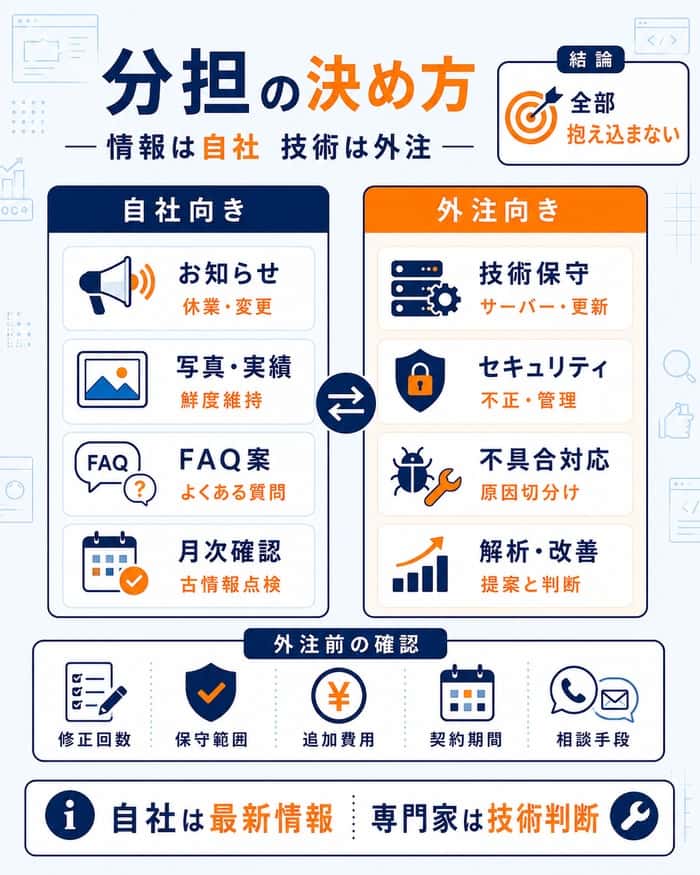
ホームページ運用は、すべて自社で行うか、すべて外注するかの二択ではありません。事業者側が持っている情報と、専門家が見るべき技術作業を分けると判断しやすくなります。
小規模事業者ほど、本業の合間に更新・保守・改善を全部見るのは大変です。無理なく続けるには、自社でやることと任せることを決めておく必要があります。
自社で対応しやすい作業
自社で対応しやすいのは、事業の中身を知っているからこそ出せる情報です。専門知識よりも、日々の変化を拾うことが中心になります。
- お知らせ
休業日、イベント、キャンペーン、営業時間変更などを社内で整理します。掲載作業は外注しても、情報の元は社内にあります。 - 写真・実績
施工写真、店舗写真、事例、対応エリアなどを集めます。写真の選定だけでも、サイトの鮮度は保ちやすくなります。 - FAQ案
電話やメールでよく聞かれる質問をメモします。専門家に渡すと、読みやすいFAQとして整えてもらえます。 - 月次確認
料金、営業時間、フォーム、写真、事例が古くないかを確認します。難しい作業ではなく、変化に気づく役割です。
専門家に任せたい作業
技術面や解析判断は、無理に自社で抱え込まない方が安全です。間違えると表示不具合や問い合わせ機会の損失につながる作業もあります。
- 技術保守
サーバー、SSL、WordPress更新、バックアップなどは専門知識が必要です。トラブル時の復旧まで考えると、任せる価値があります。 - セキュリティ
プラグイン更新、ログイン管理、不審な挙動の確認などは、放置するとリスクが高まります。定期的な確認体制が必要です。 - 不具合対応
フォームが動かない、表示が崩れた、メールが届かないといった問題は、原因の切り分けが必要です。早めに相談できる先を決めておくと安心です。 - 解析・改善
アクセス解析は、数字の読み解きが重要です。どのページを直すべきか判断しづらい場合は、改善提案まで相談できる相手が役立ちます。
外注前に確認する条件
運用を外注する場合は、月額料金だけで判断しないでください。安く見えても、修正やトラブル対応が別料金だと、必要なときに頼みにくくなります。
| 確認項目 | 見るポイント | 質問例 |
|---|---|---|
| 修正回数 | 月額内で何回まで対応か | 文字や画像修正は何回までですか |
| 保守範囲 | SSL、サーバー、CMSを含むか | どこまで保守に含まれますか |
| 追加費用 | どこから別料金か | ページ追加やフォーム追加はいくらですか |
| 契約期間 | 最低契約期間と解約条件 | いつから解約できますか |
| サポート手段 | メール、電話、オンライン対応 | 困った時はどう相談できますか |
外注条件を確認する段階では、GREAD(グリード)のように料金と修正範囲が見えるサービスも比較材料になります。2026年6月5日時点の正本情報では、GREADは初期費用19,800円、月額6,578円から利用でき、月3回まで文字・画像修正に対応しています。最低契約期間は1年で、以降は解約金なしで解約可能です。
高額な一括制作に不安がある場合や、公開後の修正・保守までまとめて相談したい場合は、こうした条件を自社の更新頻度と照らして確認すると判断しやすくなります。
運用まで見据えた制作
月3回までの文字・画像修正つきで、
公開後の小さな更新も相談しやすいプランです。
ホームページ運用を続けるための月次チェックリスト
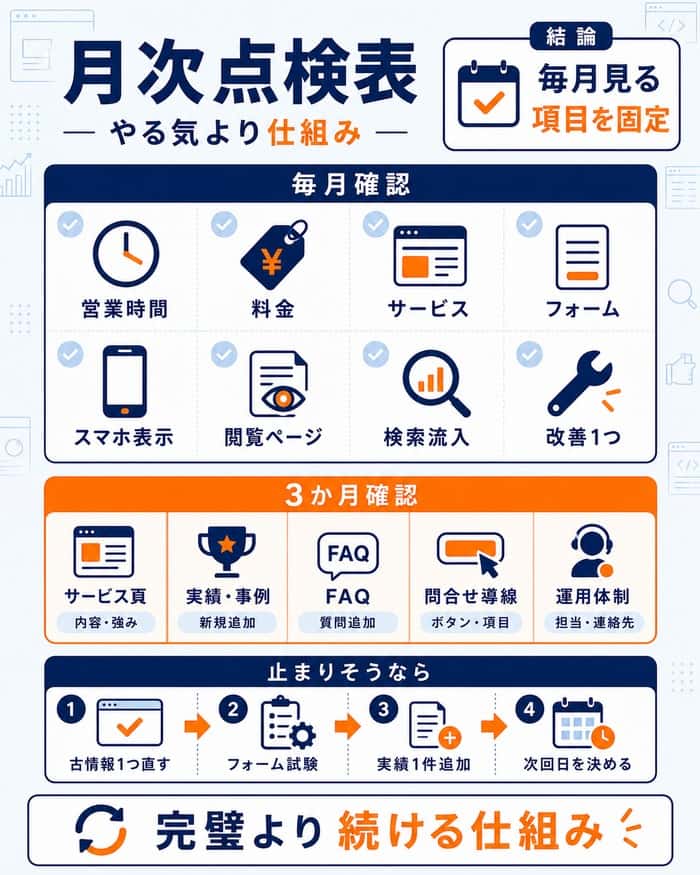
ホームページ運用を続けるコツは、やる気に頼らず、毎月見る項目を決めることです。難しい改善を毎回行う必要はありません。
まずは、問い合わせに関わる項目を中心に確認してください。小さな点検を続けるだけでも、古い情報や動線の不具合に気づきやすくなります。
毎月確認したい項目
毎月の点検では、次の項目を見ておくと安心です。
- 営業時間や料金が古くない
- サービス内容が現状と合っている
- 問い合わせフォームが送信できる
- スマホで表示崩れがない
- よく見られるページを確認した
- 検索からの流入を確認した
- 更新ネタを1つメモした
- 改善したい箇所を1つ決めた
全部を完璧に直す必要はありません。まずは「古い情報を残さない」「問い合わせできる状態を保つ」ことを優先してください。
3か月ごとに見直したい項目
3か月ごとには、少し広い視点で見直します。月次点検よりも、ページ内容や運用体制を確認するイメージです。
- サービスページ
対応範囲、料金、強み、事例が現状に合っているか確認します。サービス内容が変わっている場合は、早めに修正します。 - 実績・事例
新しい実績を追加できるか確認します。事例が増えると、訪問者が依頼後のイメージを持ちやすくなります。 - FAQ
問い合わせで増えた質問を追加します。同じ質問が多い場合は、ページ内で先に答えると負担を減らせます。 - 問い合わせ導線
ボタン位置、フォーム項目、電話リンクを見直します。スマホで押しやすいかも確認してください。 - 運用体制
社内担当、外注先、連絡方法を見直します。担当者変更があった場合は、通知先メールも更新します。
運用が止まりそうなときの立て直し方
運用が止まりそうなときは、作業量を減らして再開することを優先します。完璧な記事を書くより、古い情報を直す方が先です。
- 古い情報を1つ直す
- フォームを送信テストする
- 実績や写真を1件だけ追加する
- 次回の更新日を決める
止まったことを責める必要はありません。再開しやすい小さな作業に戻すことで、ホームページはまた動き始めます。
ホームページ運用でよくある質問
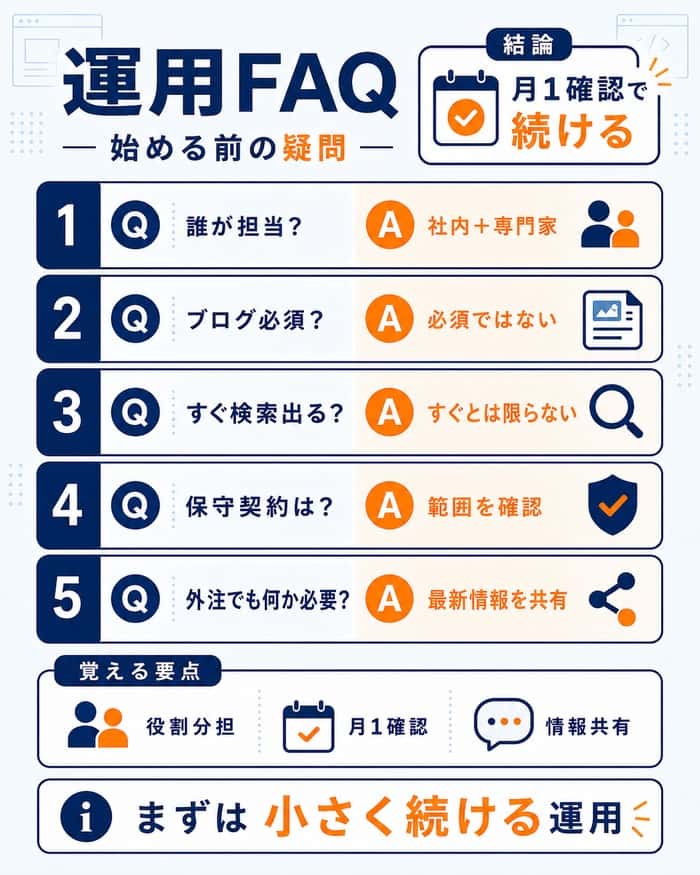
ここでは、ホームページ運用を始める前に出やすい疑問を補足します。担当者を決める場面や、外注相談の前に確認しておくと、運用の進め方を決めやすくなります。
ホームページ運用は誰が担当すべきか
事業情報の確認は社内、技術保守や改善提案は専門家という分担が現実的です。
社内担当者は、営業時間、料金、写真、実績、FAQの元情報を集めます。専門家は、サーバー、SSL、WordPress更新、表示不具合、アクセス解析の読み解きを担当します。
1人で兼任する場合は、月1回の確認日を決めてください。確認日がないと、本業に押されて後回しになりやすくなります。
ブログを更新しないと集客できないのか
ブログは有効な手段の一つですが、必須ではありません。まずは、サービス情報、実績、FAQ、問い合わせ導線を整えることが優先です。
ブログを書く場合も、日記のように何でも書くより、顧客が検索しそうな悩みに答える記事が向いています。たとえば、選び方、費用、準備物、よくある失敗などです。
公開後すぐ検索結果に出るのか
公開後すぐに検索結果へ出るとは限りません。Googleのクロールやインデックス登録には時間がかかり、検索表示や順位は保証されません。
Search Consoleでサイトの状態を確認し、必要に応じてURL検査やサイトマップ送信を行います。表示されない場合は、ページ内容、内部リンク、クロールを妨げる設定がないかも確認してください。
保守契約では何を確認すればよいか
保守契約では、料金だけでなく作業範囲を確認してください。次の項目を書面やメールで確認しておくと、後からの認識違いを減らせます。
- 月額内の修正回数
- 文字・画像修正の範囲
- WordPress更新の有無
- バックアップ頻度
- 不具合時の対応範囲
- 追加費用の条件
- 最低契約期間と解約条件
曖昧なまま契約すると、必要な作業が別料金になりやすいです。自社の更新頻度を先に整理してから相談すると、比較しやすくなります。
ホームページ運用を外注しても自社でやることはあるのか
外注しても、自社でやることは残ります。ホームページに載せる情報の元は、日々の事業活動の中にあるからです。
- 最新情報の共有
営業時間、料金、サービス内容、休業日など、変わった情報を外注先へ伝えます。情報共有が早いほど、サイトも新しい状態を保てます。 - 写真・実績の提供
現場写真、納品事例、店舗写真などを渡します。外注先は、それを見やすい形に整えます。 - 問い合わせ内容の振り返り
よくある質問や断られやすい理由を共有します。FAQやサービスページの改善に使えます。 - 改善の優先順位
どのページを先に直したいか、どの相談を増やしたいかを決めます。外注先に丸投げするより、目的を共有した方が改善しやすくなります。
まとめ|ホームページ運用は小さく続けて問い合わせにつなげる
ホームページ運用は、公開後に情報を更新し、安全に表示し、問い合わせにつながるよう改善する活動です。制作が公開までの作業だとすれば、運用は公開後にサイトを事業へ合わせ続ける作業です。
最初から難しい分析や毎日の更新を目指す必要はありません。まずは、営業時間、料金、サービス内容、フォーム、スマホ表示、アクセス状況を月1回確認するだけでも十分です。
自社で続けやすい作業は、最新情報の確認、写真や実績の共有、FAQの元ネタづくりです。サーバー、SSL、WordPress更新、バックアップ、アクセス解析の読み解きは、専門家へ任せると安心です。
公開後の管理まで自社で抱えるのが不安な場合は、制作と保守管理をまとめて相談できるサービスを検討してみてください。GREAD(グリード)は、中小企業・個人事業主向けのサブスクリプション型ホームページ制作・保守管理サービスです。月3回までの文字・画像修正、ITサポート、アクセス解析レポートが含まれるため、作った後の運用まで見据えて相談しやすい選択肢です。
ホームページは、作って終わりではなく、少しずつ整えていく情報拠点です。まずは今月見る項目を決めて、無理なく続く運用体制を作っていきましょう。
ホームページ運用
GREADなら制作後の修正や解析確認も、
本業に合わせて無理なく相談できます。