Canvaでホームページを作れば、費用を抑えながら見た目の整ったページを用意できます。普段からCanvaを使っている事業者なら、会社サイトも同じように作れそうだと感じるかもしれません。
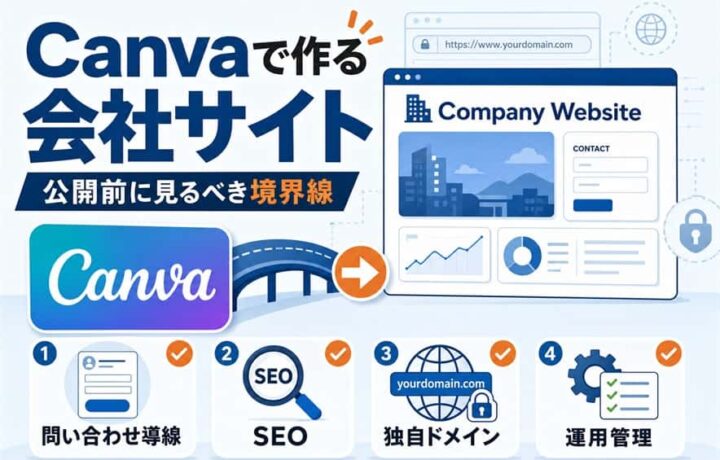
ただ、会社サイトにはデザイン以外にも確認すべき点があります。たとえば、問い合わせ導線、SEO、独自ドメイン、更新管理、公開後の改善です。
この記事では、次の内容を整理します。
- Canvaでホームページ作成できる範囲
- Canvaが会社サイトに向くケース
- 会社サイトとして不足しやすい点
- SEO・独自ドメイン・問い合わせの確認項目
- 自作か制作相談かを判断する基準
Canvaは便利なツールですが、会社サイトとして成果を求めるなら、見た目だけでなく運用まで含めて判断することが大切です。
制作前に確認
会社サイトに必要な導線やSEOを、
月額6,578円〜の制作相談で整理できます。
Canvaホームページ作成は会社サイトにも使えるが目的で向き不向きが分かれる
Canvaは、デザイン作成の延長でホームページを用意したいときに便利な選択肢です。テンプレートを使えば、専門的な制作知識が少なくても、見た目の整ったページを作りやすくなります。
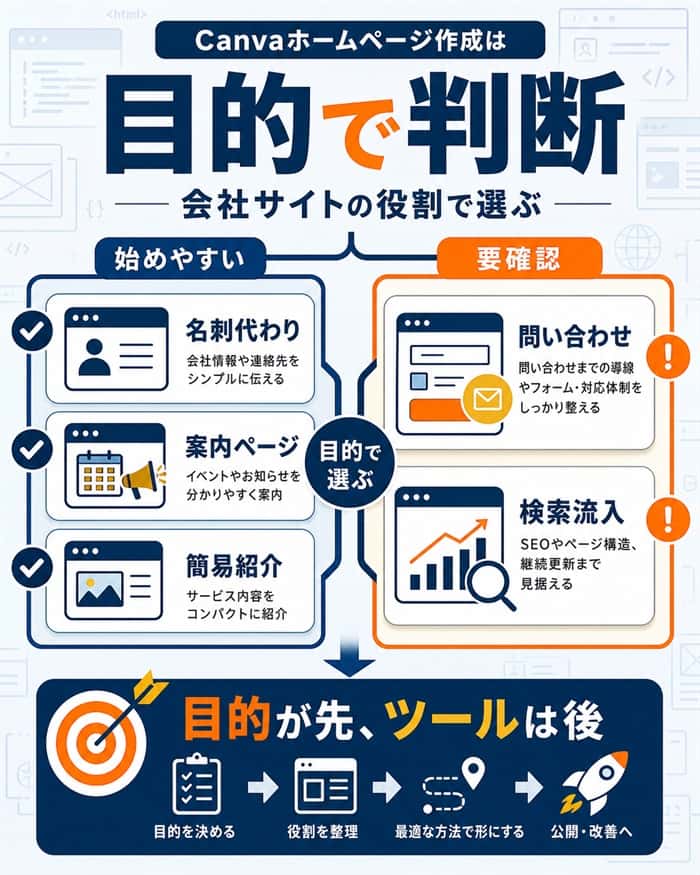
ただし、会社サイトとして使う場合は、何のために公開するホームページなのかを先に決める必要があります。名刺代わりなのか、問い合わせを増やしたいのか、検索から見つけてもらいたいのかで、必要な設計は変わります。
| 目的 | Canvaで始めやすいか | 確認したい点 |
|---|---|---|
| 名刺代わり | 始めやすい | 会社情報と連絡先が伝わるか |
| イベント案内 | 始めやすい | 開催後の更新や削除を管理できるか |
| 簡易サービス紹介 | 条件次第で始めやすい | 問い合わせまでの流れがあるか |
| 問い合わせ獲得 | 慎重に確認 | 導線、フォーム、返信体制があるか |
| 検索流入 | 慎重に確認 | ページ構造と継続更新ができるか |
Canvaで作れるのは見た目の整った簡易ページ
Canvaの強みは、デザインを作る感覚でページの見た目を整えやすいことです。普段からチラシやSNS画像をCanvaで作っている事業者なら、同じ感覚でホームページの見た目を作れる点は大きな魅力です。
出典・参考: Website Builder
一方で、会社サイトは見た目だけで評価されるものではありません。訪問者がサービスを理解し、会社を信頼し、必要なら問い合わせるところまで進める必要があります。
そのため、Canvaで作ったページをそのまま会社サイトにする場合は、デザインの完成度だけでなく、訪問者が次に何をすればよいかまで確認することが大切です。
会社サイトは信頼と問い合わせの受け皿になる
会社サイトは、SNSやチラシを見た人が「この会社は信頼できるか」を確かめる場所にもなります。情報が少ないと、せっかく興味を持った人が問い合わせ前に離れてしまうことがあります。
- 信頼確認
会社概要、所在地、代表情報、実績などから、問い合わせ前の不安を減らす役割があります。 - サービス理解
何を依頼できるのか、誰に向いているのか、料金の考え方はどうかを整理します。 - 問い合わせ行動
電話、フォーム、資料請求、予約など、読者が迷わず行動できる導線を用意します。 - 更新情報
お知らせ、実績、採用情報などが更新されていると、事業が動いている印象を伝えやすくなります。
名刺代わりならCanvaでも始めやすい
情報量が少なく、短期間で公開したい場合は、Canvaで始める判断も自然です。とくに、検索流入よりもURL共有やSNSからの誘導が中心なら、まず形にする価値があります。
- 名刺代わりの会社案内
- イベント案内ページ
- ポートフォリオ
- 簡易サービス紹介
大切なのは、Canvaを使うかどうかではなく、自社サイトに求める役割と合っているかです。最初は小さく公開し、必要になった時点で会社サイトとして作り直す考え方もあります。
Canvaで会社サイトを作ると不足しやすいのは導線・SEO・管理
Canvaで見た目を整えられても、会社サイトとして成果につながるかは別の問題です。問い合わせ、検索流入、更新管理まで考えると、デザインの外側にある設計が必要になります。
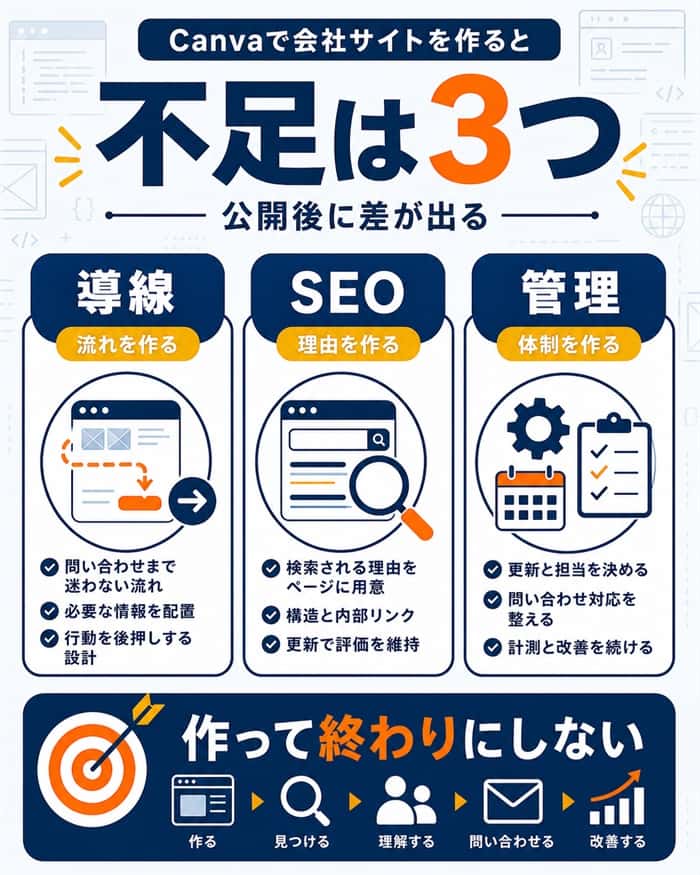
不足しやすいのは、主に導線、SEO、管理、拡張性です。どれも公開時には見えにくいものですが、運用を始めてから差が出やすい部分です。
- 導線
サービス説明から問い合わせまでの流れが弱いと、訪問者は興味を持っても行動しにくくなります。 - SEO
タイトルや説明文だけでなく、ページ構造、内部リンク、内容の深さ、更新性まで関わります。 - 管理
誰が更新するか、問い合わせ後に誰が対応するかを決めていないと、公開後に止まりやすくなります。 - 拡張性
採用、資料請求、実績追加などが必要になったとき、最初の作り方によって対応しにくくなる場合があります。
GREADでは、Canvaで自作するか迷っている段階でも、会社サイトに必要なページ構成や問い合わせ導線を一緒に整理できます。
ご相談いただければ、掲載したい情報や今後の運用範囲を伺ったうえで、サブスク型ホームページ制作・保守管理サービスとして、SEO対策やアクセス解析レポート、ITサポートまで含めた進め方をご提案します。
会社サイト設計
Canva案を活かしながら、
ページ構成・SEO・更新までまとめて相談できます。
問い合わせ導線はボタンを置くだけでは足りない
問い合わせ導線というと、ページ下部にボタンを置くことを思い浮かべるかもしれません。しかし、実際にはボタンにたどり着く前の流れが重要です。
- 会社やサービスを知る
- 自分に関係があると分かる
- 他社や別手段と比較する
- 不安や疑問が解消される
- 問い合わせへ進む
この流れが弱いと、問い合わせボタンがあっても押されにくくなります。訪問者は、サービス内容、実績、料金の考え方、対応範囲、よくある質問を見ながら少しずつ判断します。
つまり、問い合わせ導線はボタンではなく流れです。Canvaでページを作る場合も、ボタンの位置だけでなく、問い合わせ前に必要な情報がそろっているかを確認しましょう。
SEOは設定欄よりページ構造と情報量が効く
Canvaに限らず、ホームページのSEOは設定欄を埋めるだけでは完結しません。GoogleのSEOスターターガイドでも、検索エンジンが内容を理解し、ユーザーが検索結果から訪問を判断しやすくする考え方が示されています。
出典・参考: SEOスターターガイド
会社サイトで検索流入を狙うなら、検索される理由をページ内に作ることが必要です。見た目が整っていても、サービス内容や地域、実績、課題への回答が少ないと、検索から見つけてもらう材料が不足します。
- ページ構造
トップページだけでなく、サービス、実績、会社概要、問い合わせなどを必要に応じて分けます。 - 内部リンク
関連するページ同士をつなぎ、訪問者と検索エンジンが内容を理解しやすくします。 - 検索意図
読者が何を知りたくて検索するのかに合わせて、見出しや本文を整理します。 - 更新性
実績、FAQ、お知らせなどを更新できる体制があると、情報の鮮度を保ちやすくなります。
管理画面より運用体制を先に決める
ホームページ作成では、どのツールが使いやすいかに目が向きがちです。ただ、会社サイトでは管理画面の使いやすさより、誰が何を管理するかの方が重要になる場面があります。
| 確認項目 | 決めておくこと | 放置した場合の影響 |
|---|---|---|
| 更新担当 | 誰が文章や画像を直すか | 古い情報が残りやすい |
| 問い合わせ対応 | 誰が何日以内に返すか | 機会損失につながる |
| 計測確認 | 何を月次で見るか | 改善点が分からない |
| 追加ページ | 誰が構成を考えるか | 情報が増えるほど崩れる |
| 権限管理 | 誰がログイン情報を持つか | 引き継ぎで困りやすい |
Canvaで始める場合も、公開後の管理方法を先に決めておくと安心です。作って終わりではなく、事業の変化に合わせて育てられる状態を目指しましょう。
Canvaで自作してよいケースと制作相談を検討したいケース
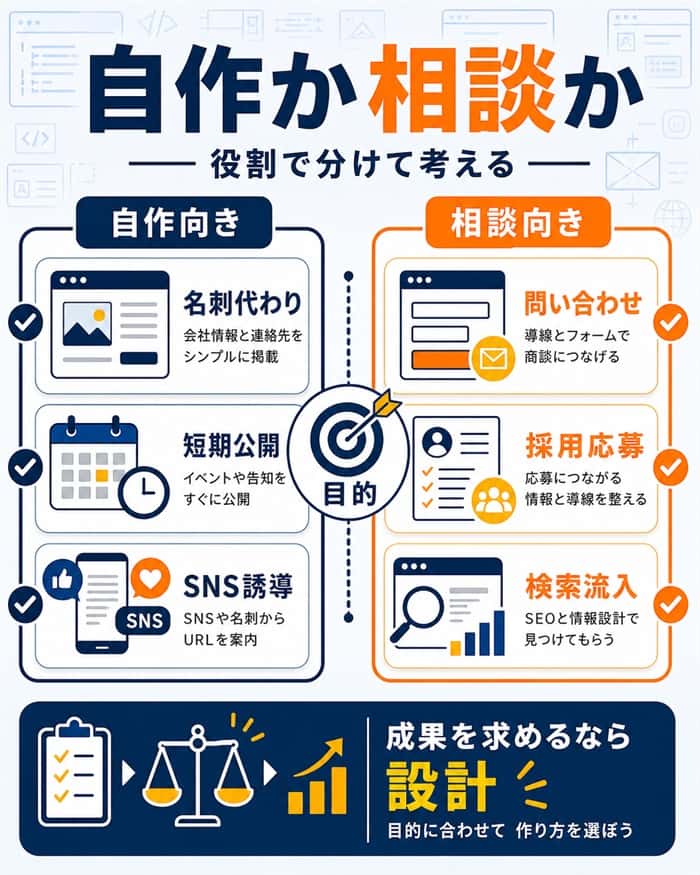
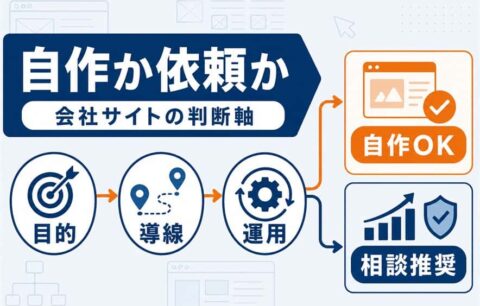
Canvaで自作してよいかは、ホームページに求める役割で判断できます。費用を抑えて早く公開したいだけなら、Canvaで始める選択肢は十分あります。
一方で、問い合わせ獲得、採用、検索流入、資料請求まで担わせたい場合は、会社サイトとしての設計が必要です。見た目の作成と、事業用サイトの設計は分けて考えましょう。
| 判断軸 | Canvaで始めやすいケース | 制作相談を考えたいケース |
|---|---|---|
| 目的 | 名刺代わりや簡易案内 | 問い合わせや採用獲得 |
| 情報量 | 1ページで伝わる | 複数サービスを整理したい |
| 集客経路 | SNSや名刺から誘導 | 検索流入も狙いたい |
| 更新 | たまに修正する程度 | 実績やFAQを増やしたい |
| 運用 | 自分で管理できる | 保守や改善も任せたい |
この表は、どちらが優れているかを比べるものではありません。自社の目的に対して、どちらの作り方が無理なく続けられるかを見るためのものです。
情報量が少なく短期公開ならCanvaで始めやすい
開業直後やイベント告知など、まず公開することが優先される場面では、Canvaの手軽さが役立ちます。時間をかけて大きなサイトを作るより、必要な情報を早く出す方がよい場合もあります。
出典・参考: Website Builder Templates
- 公開を急ぐ
会社案内やイベント情報を短期間で出したい場合は、まず形にする選択が現実的です。 - 情報が少ない
掲載内容が会社概要、サービス概要、連絡先程度なら、1ページでも伝えられることがあります。 - SNS誘導が中心
Instagram、LINE、名刺、チラシからURLを案内する用途なら、検索流入より見やすさが重要です。 - 更新頻度が低い
内容が大きく変わらない場合は、複雑な管理機能がなくても運用できることがあります。
問い合わせや採用まで担うなら設計が必要
会社サイトに問い合わせや採用応募まで任せたい場合は、ページの見た目だけでは足りません。訪問者が比較し、納得し、行動するための情報が必要です。
- 複数サービス
サービスごとに対象者、強み、料金の考え方、導入の流れを整理する必要があります。 - 比較検討
競合と比べられる前提で、実績、選ばれる理由、対応範囲を分かりやすく示します。 - 採用応募
募集要項だけでなく、働き方、職場の雰囲気、応募後の流れまで伝える必要があります。 - 資料請求
どんな資料が届くのか、誰に向いているのかを説明し、入力の不安を減らします。 - 更新改善
公開後に実績やFAQを増やし、問い合わせにつながる情報を育てる体制が必要です。
Canvaをたたき台にして制作へ進める選択肢
Canvaで作ったデザインや文章は、必ずしも無駄になりません。会社サイト制作へ進む場合でも、色味、写真、掲載したい情報、伝えたい雰囲気を共有する素材として使えます。
ただし、制作時にはそのまま移すのではなく、会社サイトの目的に合わせて情報の優先順位を見直します。トップページで何を伝えるか、どのページへ誘導するか、問い合わせ前に何を見せるかを組み立て直す必要があります。
Canvaは最初の整理に使い、事業用サイトでは導線と運用まで整える。そう考えると、自作と制作相談を対立させずに選べるようになります。
SEO・独自ドメイン・問い合わせ導線は公開前に確認する
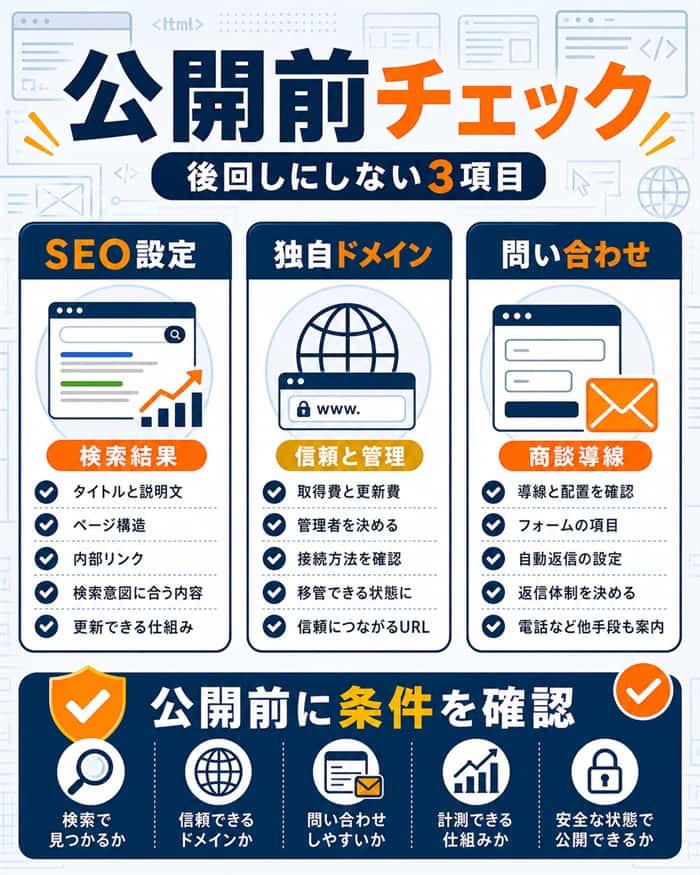
Canvaでホームページを作る場合でも、公開前に確認しておきたい項目があります。とくに会社サイトでは、SEO、独自ドメイン、問い合わせ導線を後回しにすると、公開後に直しにくくなることがあります。
仕様は変わるため、Canvaの最新条件は公開前に公式情報で確認しましょう。そのうえで、会社サイトとして何を満たすべきかを自社側でも整理しておくことが大切です。
| 確認項目 | 見るポイント | 会社サイトでの意味 |
|---|---|---|
| SEO設定 | タイトルや説明文を設定できるか | 検索結果で内容を伝える |
| ページ構造 | 情報を分けて整理できるか | サービス理解を助ける |
| 独自ドメイン | 費用や接続条件はどうか | 信頼性と管理に関わる |
| 問い合わせ | フォームや連絡手段は十分か | 商談機会を受け止める |
| 計測 | アクセス状況を確認できるか | 改善点を見つける |
GREADでは、独自ドメイン、メール10アドレス、スマホ対応、常時SSL、SEO対策、アクセス解析レポート、月3回までの文字・画像修正を全プラン共通で支援しています。
ご相談いただければ、Canvaで自作する場合に確認すべき項目と、事業用サイトとして制作した方がよい範囲を整理し、自社に合う月額サポートをご提案します。
運用まで任せる会社サイト
独自ドメイン・SEO・修正対応まで、
公開後を見据えた体制づくりを支援します。
SEOは検索に出る理由をページ内に作る
検索流入を狙うなら、検索エンジンがページを理解しやすいことに加え、読者にとって必要な情報があることが重要です。Googleはリンクをたどってページを発見するため、ページ同士のつながりも確認したい点です。
出典・参考: リンクに関するベストプラクティス
- 検索意図
読者が何を知りたいのかを考え、見出しと本文で具体的に答えます。 - ページ分け
サービス、実績、会社概要、問い合わせなどを必要に応じて分けます。 - 内部リンク
関連ページへ自然につなぎ、読者が迷わず深く理解できる流れを作ります。 - タイトルと説明
検索結果で何のページか分かるように、内容に合った文言を設定します。 - 更新性
実績やFAQを増やせる状態にして、情報の鮮度を保ちます。
独自ドメインは費用だけでなく管理まで見る
無料ドメインは、試作や一時的な公開には便利です。短期のイベント案内や、まず見た目を確認する用途なら、無料ドメインで始める判断もあります。
会社サイトとして長く使うなら、独自ドメインの管理も確認しましょう。JPRSでは、JPドメイン名の種類や登録対象が整理されており、CO.JPは日本国内で登記している会社が対象とされています。
出典・参考: 種類と対象
- 取得費
初年度だけでなく、取得時に必要な費用を確認します。 - 更新費
毎年の更新費や、支払い忘れを防ぐ管理方法を決めます。 - 管理者
代表者、社内担当者、制作会社の誰が管理するかを明確にします。 - 接続方法
Canvaや別サービスで使う場合の接続手順と条件を確認します。 - 将来の移管
作り直しや運用変更に備え、ドメインを動かせる状態にしておきます。
問い合わせ導線はフォーム後の対応まで含める
問い合わせフォームを置くだけでは、会社サイトの導線として十分とは言えません。フォームに入る前の説明、入力中の分かりやすさ、送信後の返信体制まで含めて設計します。
| 目的 | 必要な導線 | 確認したい運用 |
|---|---|---|
| 問い合わせ | サービス説明からフォームへ誘導 | 誰が返信するか |
| 資料請求 | 資料内容と対象者を説明 | 送付方法と追客方法 |
| 予約 | 日程や相談内容を選べる導線 | 予約後の連絡方法 |
| 採用応募 | 募集内容から応募へ誘導 | 応募後の選考フロー |
| 電話相談 | 電話番号と受付時間を明記 | 不在時の対応 |
会社サイトでは、問い合わせが来た後の対応もサイト設計の一部です。返信が遅い、担当者が決まっていない、必要情報が足りないと、せっかくの関心が商談につながりにくくなります。
公開後に放置しないための更新・計測・改善体制
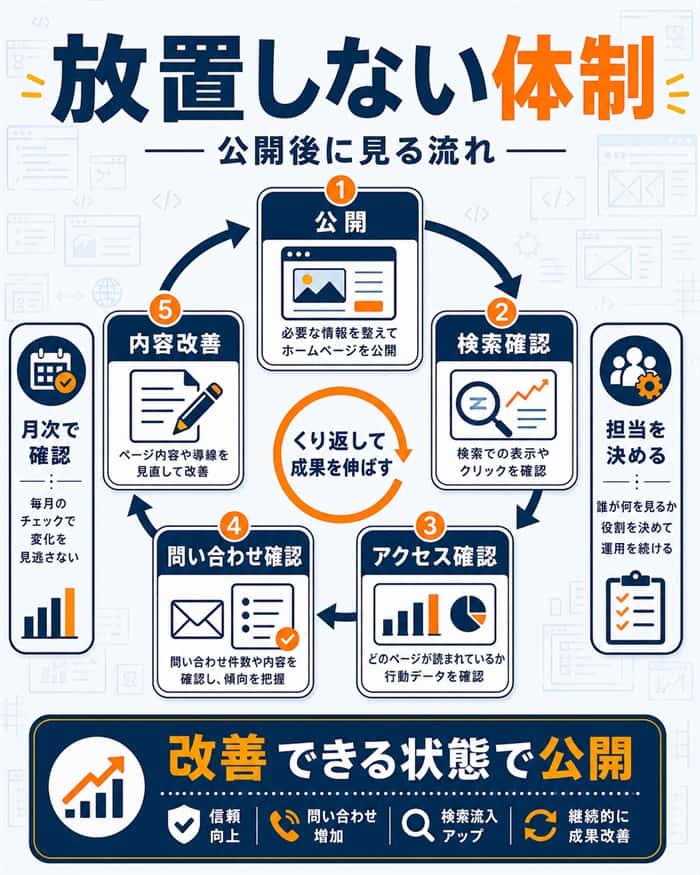
会社サイトは、公開して終わりではありません。検索で見られているか、どのページが読まれているか、問い合わせにつながっているかを確認しながら改善することで、営業や採用の受け皿になっていきます。
Canvaで作る場合も、公開後に誰が何を見るのかを決めておくことが大切です。改善できる状態で公開することが、会社サイトとしての価値につながります。
- 公開する
- 検索状況を確認する
- アクセス状況を確認する
- 問い合わせ状況を見る
- 内容を改善する
この流れを決めておくと、公開後に「作ったけれど見られているか分からない」という状態を避けやすくなります。最初から完璧にするより、改善する前提で小さく回すことも現実的です。
更新する情報を先に決める
更新する情報が決まっていないと、ホームページは古くなりやすくなります。会社サイトとして使うなら、どの情報を誰が更新するかを先に決めておきましょう。
- お知らせ
- 制作実績
- お客様の声
- 料金目安
- よくある質問
- 採用情報
- 営業時間や休業日
これらは、訪問者が会社の現在の状態を判断する材料になります。とくに実績やFAQは、問い合わせ前の不安を減らす情報として役立ちます。
検索状況とアクセス状況を見る
公開後の改善では、検索でどう見られているかと、サイト内でどう行動されているかを分けて見ます。Search ConsoleとAnalyticsは、それぞれ役割が違います。
出典・参考: Search Console の概要
出典・参考: アナリティクスで新しいウェブサイトまたはアプリのセットアップを行う
| ツール | 見たいこと | 改善に使う場面 |
|---|---|---|
| Search Console | 検索表示やクリック | 検索流入を増やしたいとき |
| Analytics | ページ閲覧や行動 | 導線を改善したいとき |
| 問い合わせ履歴 | 相談内容や件数 | フォームや訴求を直すとき |
ツールを入れるだけでは改善になりません。月に一度でも、表示回数、クリック、よく読まれるページ、問い合わせ内容を見直すと、次に直す場所が見えやすくなります。
問い合わせが少ない原因を分けて考える
問い合わせが少ないときは、ホームページ全体が悪いと考える前に、原因を分けて見ます。アクセスが少ないのか、読まれているのに問い合わせされないのかで、改善策は変わります。
- アクセス不足
検索やSNSからの流入が少ない状態です。ページ内容や告知方法を見直します。 - 理解不足
サービス内容や対象者が伝わらず、読者が自分向けだと判断できない状態です。 - 信頼不足
実績、会社情報、料金の考え方が少なく、問い合わせ前の安心材料が足りません。 - 導線不足
ボタンやフォームが分かりにくく、行動したい人が途中で迷っている状態です。
原因を分けると、Canvaで修正できる部分と、制作や運用の設計から見直す部分が分かります。公開後の改善まで見ておくと、作りっぱなしの会社サイトを避けやすくなります。
Canvaホームページ作成で迷ったときの判断基準
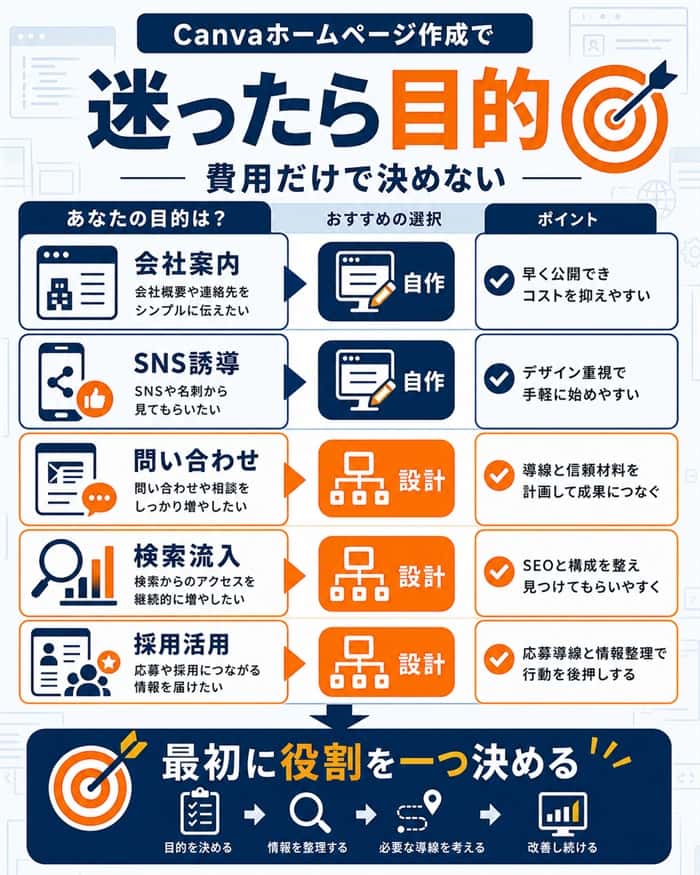
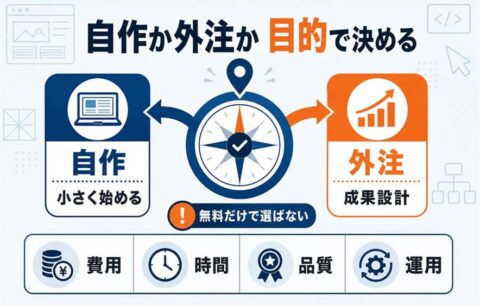
Canvaで作るか、別の制作方法を選ぶかは、目的から判断すると整理しやすくなります。費用や手軽さだけで決めると、公開後に「問い合わせが来ない」「更新できない」と悩むことがあります。
まずは、自社サイトに最も期待する役割を一つ選びましょう。目的が決まると必要な作り方も見えます。
| 自社の目的 | 向きやすい選択 | 理由 |
|---|---|---|
| 早く会社案内を出す | Canvaで自作 | 情報量が少なくても公開しやすい |
| SNSから誘導する | Canvaで自作 | 見た目とURL共有を重視しやすい |
| 問い合わせを増やす | 事業用サイトとして設計 | 導線と信頼材料が必要 |
| 検索流入を増やす | 複数ページ構成を検討 | コンテンツと内部リンクが必要 |
| 採用にも使う | 制作相談を検討 | 応募導線と情報整理が必要 |
この判断は、一度決めたら変えられないものではありません。最初はCanvaで始め、事業が動き出してから会社サイトとして整える方法もあります。
まずは目的を一つに絞る
会社サイトには、会社案内、サービス紹介、問い合わせ、採用、資料請求、実績紹介など多くの役割があります。ただ、最初からすべてを求めると、何を優先すべきか分かりにくくなります。
まずは、今もっとも必要な役割を一つに絞ります。開業直後なら会社案内、集客に困っているなら問い合わせ、採用を始めたいなら応募導線というように、事業の課題から考えると決めやすくなります。
目的が決まれば、Canvaで十分か、別の制作方法を検討するかも判断しやすくなります。ツール選びは目的を決めた後で構いません。
不足点が見えたら作り方を変える
Canvaで作り始めた後に、会社サイトとして足りない部分が見えてくることもあります。その場合は、失敗と考える必要はありません。最初のページが、必要な情報を整理するきっかけになるからです。
- ページ数
1ページでは説明しきれない場合、サービス別や実績別にページを分ける検討が必要です。 - 導線
問い合わせまでの流れが弱い場合、見出しやボタンだけでなく、読者の不安を解消する情報を増やします。 - SEO
検索から見つけてもらいたい場合、検索意図に合うページ構成を考える必要があります。 - 管理
更新担当や修正方法が曖昧な場合、保守管理を含めた制作方法を検討します。 - サポート
自社だけで判断しにくい場合、制作前の設計や公開後の改善を相談する選択肢があります。
相談するなら必要な情報を整理しておく
制作相談をする場合でも、最初から完璧な資料は必要ありません。むしろ、迷っている点や自社で決めきれていない点が分かる方が、具体的な提案を受けやすくなります。
- ホームページの目的
- 掲載したいサービス
- 参考にしたいサイト
- 問い合わせの受け方
- 更新したい情報
- 希望する予算感
- Canvaで作った案
Canvaで作ったラフ案があれば、デザインの好みや掲載したい内容を伝える材料になります。相談時には、見た目の完成度よりも、自社がホームページで何を実現したいかを共有しましょう。
Canvaホームページ作成でよくある質問
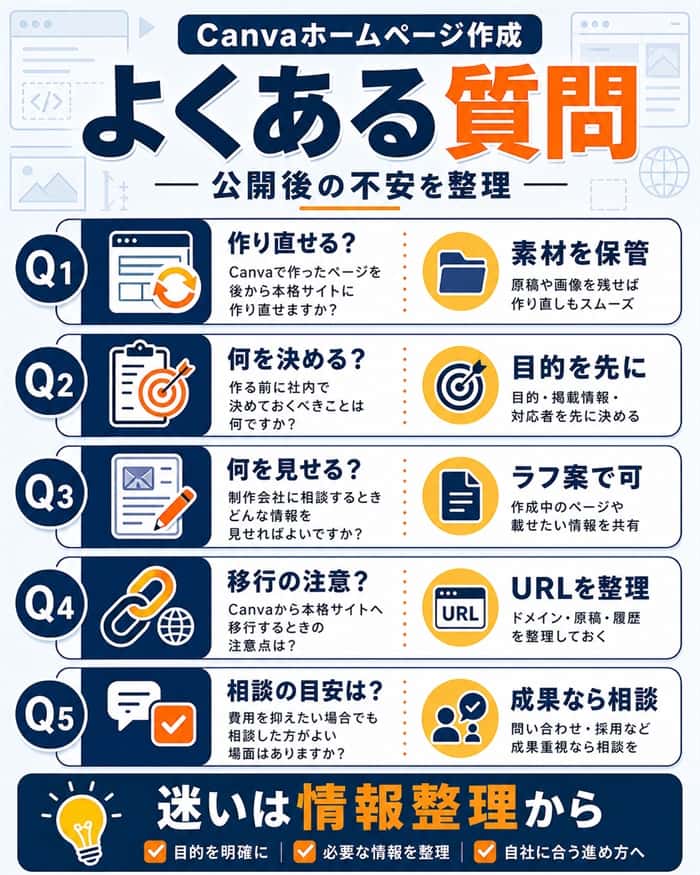
ここでは、本文を読んだ後に残りやすい疑問を補足します。Canvaで始めるか、会社サイトとして作り直すかを判断する前に、公開後や相談時に困りやすい点を確認しておきましょう。
Q1. Canvaで作ったページを後から本格サイトに作り直せるか
A. 作り直しは可能ですが、デザインをそのまま移せるとは限りません。
Canvaで作ったページは、色、写真、文章、見せたい順番を整理する素材として役立ちます。一方で、CMS、フォーム、計測、SEO設計、内部リンクなどは、制作方法が変わると作り直しになる場合があります。
将来の作り直しを考えるなら、原稿、画像、ロゴ、サービス説明、問い合わせ内容を別で保管しておくと安心です。Canvaは設計前の素材としても使えます。
Q2. Canvaで会社サイトを作る前に社内で何を決めるべきか
A. 目的、掲載情報、問い合わせ後の対応者を先に決めます。
- ホームページの目的
- 想定する読者
- 掲載するサービス
- 問い合わせ先
- 更新担当者
これらが決まっていないまま作り始めると、見た目は整っても内容がぼやけやすくなります。ツールを選ぶ前に、誰に何を伝え、どんな行動をしてほしいかを整理しましょう。
Q3. Canvaサイトの相談を制作会社にするとき何を見せればよいか
A. 作成中のページ、参考デザイン、載せたい情報を見せると話が進みやすくなります。
- 作成中ページ
完成していなくても、雰囲気や掲載したい情報が分かれば十分です。 - 参考サイト
好きなデザインだけでなく、分かりやすい導線や見せ方の参考も共有します。 - 掲載情報
会社概要、サービス、実績、料金目安、FAQなど、載せたい情報を整理します。 - 困っている点
SEO、問い合わせ、更新、ドメインなど、判断に迷っている部分を伝えます。
相談時は、きれいな資料よりも現在地が分かる情報の方が役立ちます。作成途中のCanvaページも、十分な打ち合わせ材料になります。
Q4. 最初はCanvaで公開して後から移行する場合の注意点は何か
A. ドメイン、URL、掲載内容、問い合わせ先を後から整理できる形で管理します。
- ドメイン
独自ドメインを使う場合は、管理者、更新費、移管の可否を確認します。 - 原稿と画像
Canva内だけでなく、別ファイルでも保管しておくと移行時に使いやすくなります。 - 問い合わせ履歴
どのページから問い合わせが来たか、どんな相談が多いかを記録します。 - 検索評価
URL変更やページ移行がある場合、検索流入への影響を確認します。
後から移行する可能性があるなら、最初から情報を整理しておくと作り直しが楽になります。短期公開と長期運用を分けて考えることが大切です。
Q5. 費用を抑えたい場合でも制作相談した方がよい場面はあるか
A. 問い合わせや採用など、事業上の成果を求める場合は相談する価値があります。
費用を抑えたい場合でも、最初の設計だけ相談することで、作り直しや運用停滞を避けやすくなることがあります。とくに、問い合わせ、資料請求、採用応募、SEOからの流入を重視する場合は、公開前の設計が重要です。
相談する前には、目的、掲載したい情報、予算感、更新できる範囲を整理しておきましょう。どこを支援してもらうかで考えると判断しやすくなります。
まとめ|Canvaホームページ作成は目的から判断する
Canvaは、見た目の整ったホームページを手軽に作れる便利なツールです。名刺代わりのページ、イベント案内、ポートフォリオ、簡易的なサービス紹介なら、低コストで始める選択肢になります。
一方で、会社サイトとして問い合わせ獲得、検索流入、採用、資料請求まで担わせたい場合は、デザインだけでは足りません。導線、SEO、独自ドメイン、計測、更新管理まで含めて判断する必要があります。
まずは、自社サイトの目的、掲載する情報、問い合わせ後の対応、公開後の更新体制を整理しましょう。そのうえで、Canvaで足りる範囲と、制作相談した方がよい範囲を分けると判断しやすくなります。
GREADでは、初期費用19,800円、月額6,578円から、会社サイト制作と保守管理をサブスク型で支援しています。スタンダード以上は原稿制作にも対応し、1年経過後は解約金なしで解約できます。
Canvaで自作するか、事業用サイトとして整えるか迷っている場合は、問合せ・資料請求からご相談ください。課題、目的、予算感を伺ったうえで、必要な制作プランや運用サポートをご提案します。
GREADにご相談ください
初期費用19,800円、月額6,578円〜。
会社サイト制作と保守管理をまとめて支援します。