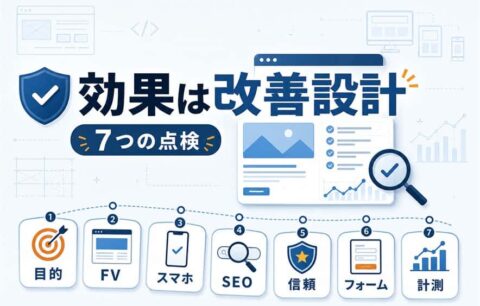
ホームページに料金ページを載せるべきか迷う場面は、意外と判断が難しいです。価格を出せば問い合わせが減りそうで不安ですし、出さなければ「高そう」と思われて離脱される心配もあります。
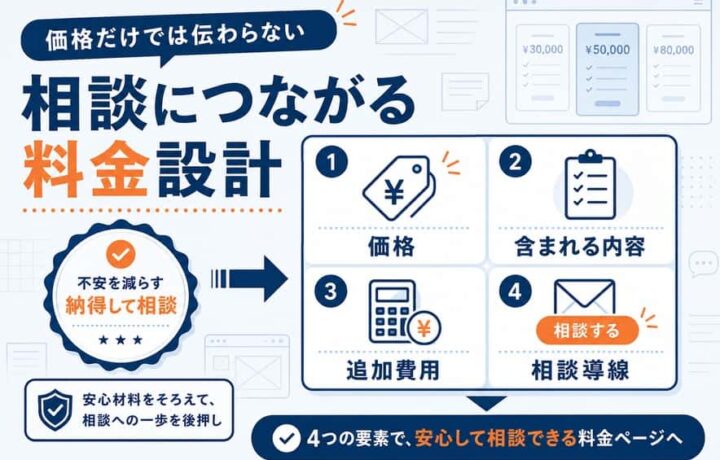
料金ページは、金額を並べるだけでは問い合わせにつながりません。大切なのは、価格、含まれる内容、追加費用、相談導線をセットで見せることです。
この記事では、次の内容を整理します。
- 料金ページを載せるメリットと注意点
- ホームページの料金表に載せる項目
- 問い合わせにつながる価格表示の見せ方
- 料金を載せても問い合わせが減る原因
- 料金ページを作る具体的な手順
読み終えるころには、自社の料金ページに何を載せ、どこに問い合わせ導線を置けばよいか判断しやすくなります。
結論として、料金ページは「安く見せるページ」ではなく、読者が納得して相談するためのページです。ホームページ全体の設計や公開後の修正まで含めて相談したい場合は、GREAD(グリード)のようなサブスク型ホームページ制作サービスも選択肢になります。
料金ページも相談
料金や問い合わせ導線まで、
公開後の修正込みで整えられます。
料金ページはホームページに載せるべきか
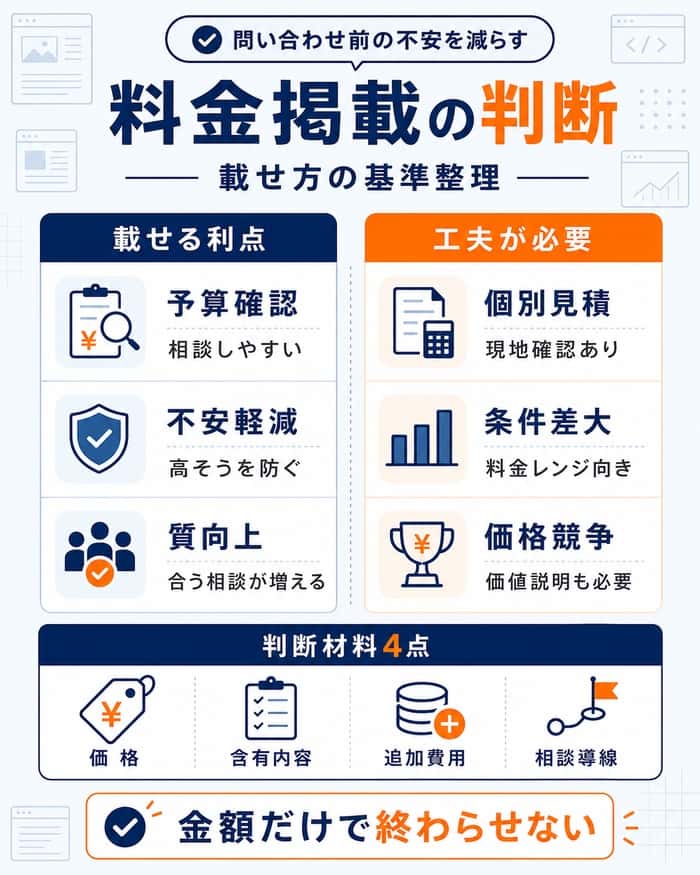
料金ページは、多くの事業でホームページに載せた方が問い合わせ前の不安を減らせます。特にサービス業や店舗ビジネスでは、料金の目安がないだけで「高そう」「聞いたら断りにくそう」と感じられやすいです。
ただし、すべてのサービスを定額で見せる必要はありません。条件によって金額が変わる場合は、目安価格、料金レンジ、見積もり条件、相談導線を組み合わせる方が現実的です。
料金を載せると問い合わせ前の不安を減らせる
ホームページを見る人は、問い合わせる前に「自分の予算で頼めるか」を確認しています。料金がまったく見えないと、内容が良さそうでも比較の候補から外れることがあります。
料金の目安があると、問い合わせる前の心理的な負担が下がります。読者は「この範囲なら相談してもよさそう」と判断でき、事業者側も予算感の合う問い合わせを受けやすくなります。
大切なのは、金額を出して終わりにしないことです。価格と一緒に、何が含まれるのかを見せることで、安いか高いかではなく、自分に合うかどうかで判断してもらいやすくなります。
料金を載せない方がよいケースもある
料金を載せない方がよいケースもあります。無理に固定価格を出すと、実際の見積もりとの差が大きくなり、かえって不信感につながることがあるためです。
- 個別見積もりが前提
現地確認、ヒアリング、要件整理が必要なサービスは、固定料金よりも「〇円から」「内容により見積もり」とした方が安全です。代わりに、見積もりで何を確認するかを明記します。 - 条件差が大きい
面積、ページ数、作業量、素材の有無などで金額が変わる場合は、料金レンジを載せると誤解を減らせます。最低価格だけを出すと、実際の費用が高く見えやすくなります。 - 低価格だけで比較されたくない
専門性やサポートが価値になるサービスでは、料金だけを前面に出すと安さ比較に巻き込まれます。対象者、対応範囲、サポート内容を一緒に載せる必要があります。
金額だけでなく判断材料まで載せる
料金ページの役割は、安く見せることではありません。問い合わせ前の読者が、納得して相談できるだけの判断材料を渡すことです。
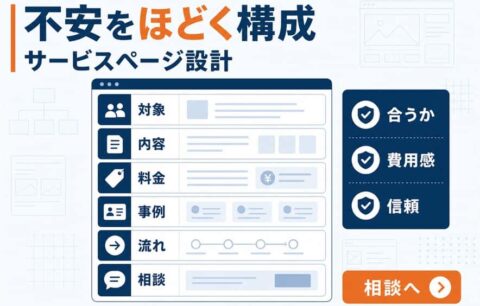
載せるべき情報は、価格、含まれる内容、追加費用、相談ボタンの4つです。これらがそろうと、読者は「このサービスなら自分の状況で相談できそう」と判断しやすくなります。
料金ページに載せるべき基本項目
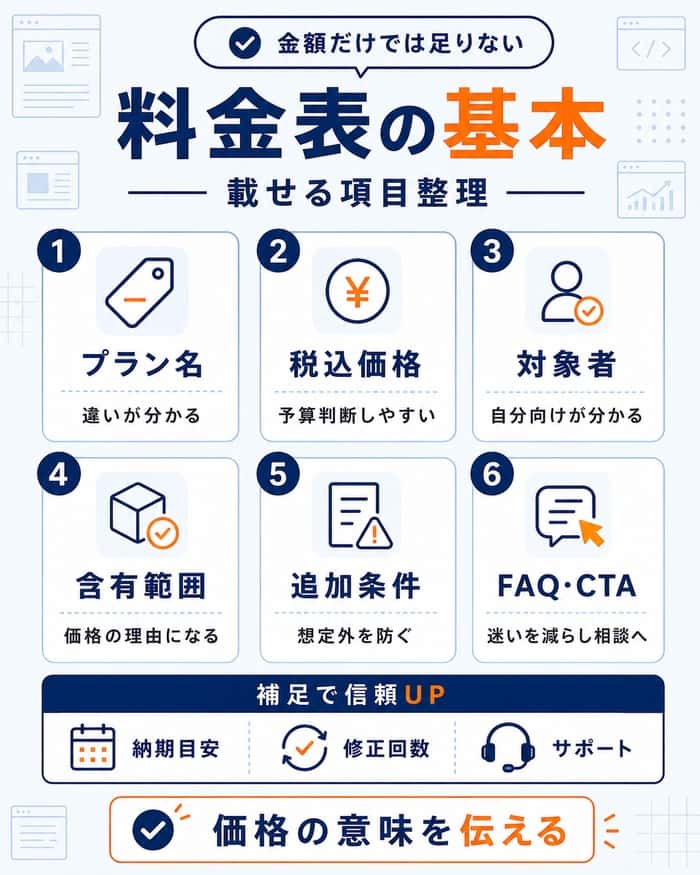
料金ページには、料金表だけでなく、価格の意味が分かる情報を載せる必要があります。金額だけでは、読者は「高い」「安い」を見ても、自分に合うかどうかまでは判断できません。
料金ページを問い合わせにつなげるには、プラン名、価格、対象者、含まれる内容、追加費用、FAQ、相談導線をセットで設計します。
料金表は対象者まで並べる
料金表は、読者が最初に見る比較材料です。プラン名と価格だけでなく、誰向けのプランなのかまで並べると、自分に合う選択肢を見つけやすくなります。
| 項目 | 載せる内容 | 問い合わせにつながる理由 |
|---|---|---|
| プラン名 | ライト、標準、プレミアムなど | 選択肢の違いを把握しやすい |
| 税込価格 | 月額、総額、1回あたりの費用 | 予算に合うか判断しやすい |
| 対象者 | 初めての方、更新重視の方など | 自分向けか分かりやすい |
| 含まれる範囲 | 作業内容、ページ数、サポート | 価格の理由を理解しやすい |
| 相談ボタン | 無料相談、見積もり依頼など | 判断直後に行動しやすい |
料金ページの実務解説でも、価格、内容、利用者に合うプラン説明を分かりやすく見せることが重視されています。
出典・参考: Pricing page best practices + examples
価格に含まれる内容を明確にする
同じ10万円でも、含まれる内容が違えば価値は大きく変わります。料金ページでは、価格そのものよりも「その金額で何をしてもらえるのか」を見せることが重要です。
- 作業範囲
どこまで対応する料金なのかを明記します。企画、制作、設置、公開、修正などの範囲が分かると、後から追加費用が発生する不安を減らせます。 - 納品物
完成するページ、データ、資料、レポートなどを示します。読者は、料金を払った後に何を受け取れるのかを確認しています。 - 対応回数
修正回数、打ち合わせ回数、相談回数を載せます。回数が分かると、相談しすぎて追加費用が出る心配を減らせます。 - サポート範囲
公開後の更新、保守、問い合わせ対応、トラブル対応の有無を示します。料金だけでなく、運用後の安心感にも関わります。 - 納期目安
依頼から公開までの流れや期間を載せます。急ぎの読者にとっては、価格と同じくらい重要な判断材料になります。
追加費用が発生する条件を先に出す
料金ページで信頼を落としやすいのは、問い合わせ後に想定外の追加費用が出ることです。追加費用があること自体よりも、条件が見えないことが不安につながります。
- 作業範囲を超える追加依頼
- 修正回数を超えた対応
- 写真や素材の手配
- 特急対応や短納期対応
- 公開後の保守や運用代行
追加費用の条件は、料金表の下やFAQに置くと読みやすくなります。先に条件を見せる方が、問い合わせ後の納得感は高まりやすいです。
ホームページ制作を検討している場合も、同じ考え方が役立ちます。GREAD(グリード)は初期費用19,800円、月額6,578円から始められるサブスクリプション型のホームページ制作・保守管理サービスです。
独自ドメイン、メール10アドレス、スマホ対応、常時SSL、SEO対策、アクセス解析レポート、ITサポートが全プラン共通です。月3回まで文字・画像の修正にも対応しているため、費用と標準仕様を確認しながら相談しやすい選択肢です。
始めやすいWEB制作
標準仕様や修正範囲を見ながら、
自社に合うプランを相談できます。
税込・税別、割引表示は誤解を避ける
料金ページに価格を載せるときは、税込か税別かを明確にします。財務省は、消費者に対して価格を表示する場合、消費税相当額を含む支払総額の表示が求められると説明しています。
出典・参考: 消費税における「総額表示方式」の概要
割引表示や「通常価格」との比較にも注意が必要です。消費者庁は、根拠のない比較対象価格や、実際と異なる価格を使った二重価格表示は不当表示に該当するおそれがあると示しています。
出典・参考: 二重価格表示
料金ページでは、次の点を確認しておくと安心です。
- 税込価格か税別価格かを明記する
- 「〇円から」の条件を説明する
- 割引前価格の根拠を確認する
- 追加費用がある場合は条件を書く
- 古い価格表を放置しない
問い合わせにつながる価格の見せ方
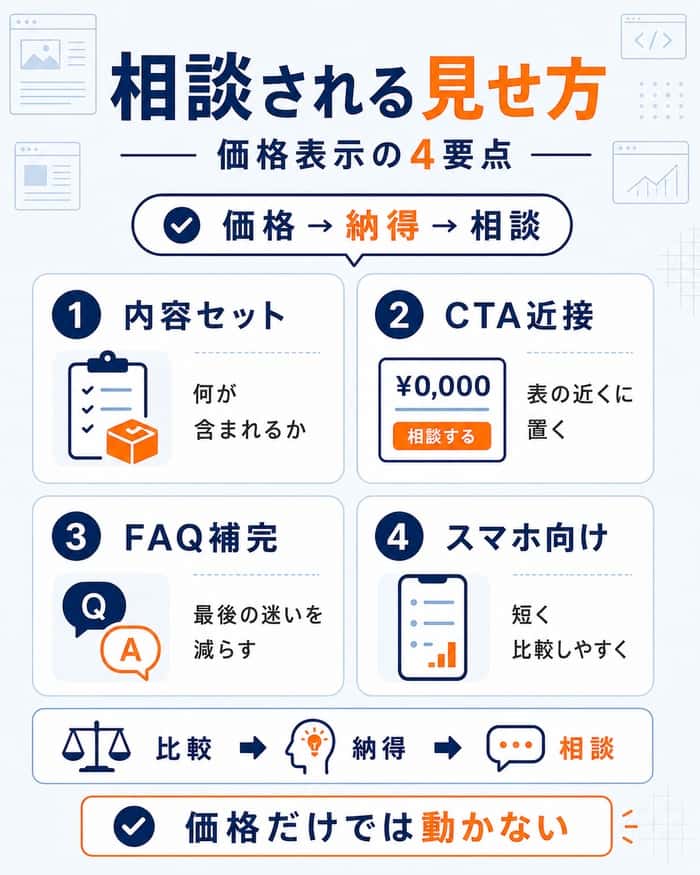
料金ページは、価格を見せるだけでは問い合わせにつながりません。読者が自分に合うプランを選び、疑問を減らし、自然に相談へ進める流れが必要です。
金額、価値、FAQ、CTA、スマホでの見やすさを整えると、料金ページは「見るページ」から「相談へ進むページ」へ変わります。
価格は得られる内容と一緒に見せる
価格だけを強調すると、読者は安さだけで比較しやすくなります。問い合わせにつなげたいなら、料金とサービス内容の対応を見せることが大切です。
| 見せ方 | 読者の受け取り方 | 改善例 |
|---|---|---|
| 価格だけを載せる | 高いか安いかだけで判断する | 月額〇円、基本サポート込み |
| 内容付きで載せる | 何に払うのか分かる | 〇ページ、月〇回修正、相談対応込み |
| 利用場面付きで載せる | 自分に合うか判断できる | 初めて公式サイトを作る方向け |
安く見せるよりも、支払う金額で何が解決するのかを伝えます。読者が自分の状況に置き換えられるほど、問い合わせの理由が明確になります。
料金表の近くに相談ボタンを置く
料金表を見て納得した読者が、すぐ次の行動を取れるようにします。相談ボタンがページ下部にしかないと、せっかく比較しても行動のタイミングを逃しやすいです。
- 各プラン直下
プランごとに相談ボタンを置くと、読者が選んだ直後に動けます。ボタン文言は「このプランで相談する」のように具体化すると分かりやすいです。 - 比較表の後
複数プランを比べた後は、判断が進んでいます。「自分に合うプランを相談する」といった文言が向いています。 - FAQの後
不安が解消された直後に導線を置くと、問い合わせへ進みやすくなります。FAQから別ページへ飛ばすより、同じページ内で行動できる方が自然です。 - ページ下部固定
スマホでは、読者がいつでも相談へ進める導線が役立ちます。ただし、画面を邪魔しないサイズと文言にします。
HubSpotの価格ページ解説でも、FAQや相談導線などで購入前の不安や摩擦を減らす考え方が紹介されています。
出典・参考: 9 Best Practices for Creating a High Converting Pricing Page (With Examples)
FAQで問い合わせ前の最後の迷いを減らす
料金ページのFAQは、SEO用の質問集ではありません。問い合わせ直前に残る不安を減らすための場所です。
- 契約期間
最低契約期間や更新条件を明記します。継続契約があるサービスでは、読者が最初に確認したい項目です。 - 追加費用
どの作業から追加料金になるかを示します。見積もり後のギャップを減らせます。 - キャンセル
申し込み後の変更やキャンセル条件を説明します。不安が強い読者ほど確認します。 - 納期
依頼から完了までの目安を載せます。急ぎの相談ができるか判断しやすくなります。 - 公開後サポート
納品後の修正や相談対応を示します。作って終わりではないサービスほど重要です。
FAQは、営業トークを増やす場所ではありません。短く答えて、必要なら相談ボタンへつなげるくらいが読みやすいです。
スマホでは料金表を短く見せる
料金ページはスマホで見られることも多いため、横長の表だけに頼ると読みにくくなります。料金表が画面からはみ出すと、比較する前に離脱されやすくなります。
スマホでは、次の点を確認します。
- プランカードを縦に並べる
- 長い比較表は折りたたむ
- ボタンを指で押しやすくする
- FAQを短く見せる
- 相談ボタンを見失わない
料金を載せても問い合わせが減る原因
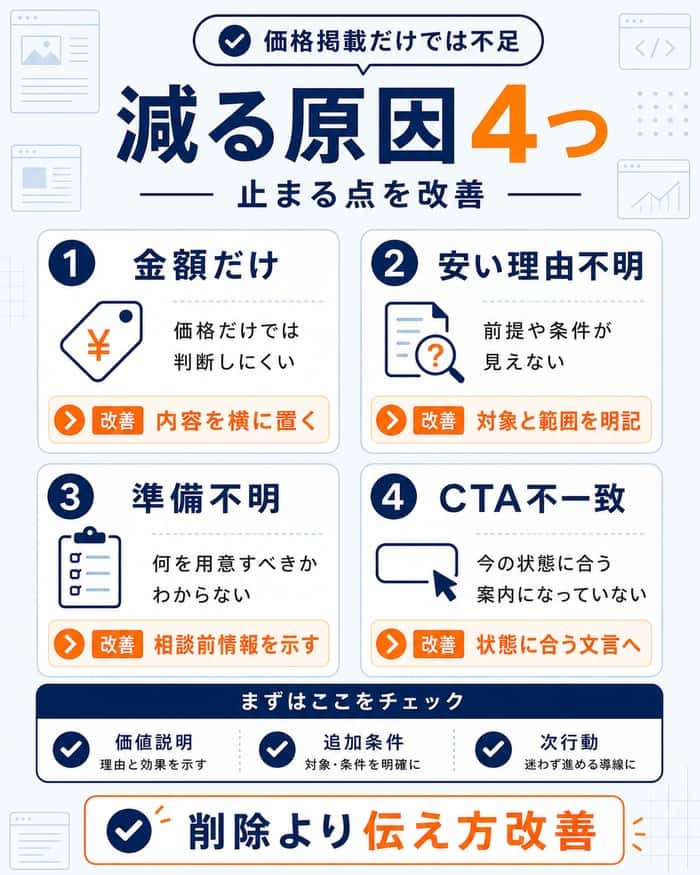
料金を載せたのに問い合わせが増えない場合、料金掲載そのものが原因とは限りません。見せ方、価値説明、追加条件、CTAの文言が合っていないことがあります。
すぐに料金を削除するより、どこで読者が止まっているのかを見直します。価格は載せたまま、伝え方を整える方が改善につながりやすいです。
金額だけが目立つと価値が伝わらない
料金表の中で金額だけが目立つと、読者は価格の安さだけで判断します。内容やサポートが分からなければ、安い競合と比べられやすくなります。
改善するには、価格の近くに「何が含まれるか」「どんな人向けか」「どこまで対応するか」を置きます。価格の理由が見えると、問い合わせ前の納得感が上がります。
安すぎるプランは理由を添える
低価格プランは入口として有効ですが、見せ方を間違えると不安を招きます。安い理由が分からないと、読者は品質や対応範囲を疑いやすくなります。
- 安い理由が不明
テンプレート利用、対応範囲限定、初回限定などの理由を示します。理由がある低価格は、信頼を下げにくいです。 - 対象者が不明
誰向けのプランか分からないと、読者は一番安いプランだけを見ます。初めての方、簡易版、運用重視など対象者を明記します。 - 上位プランとの差が不明
何が増えるのかが分からないと、上位プランへ進む理由がありません。ページ数、サポート、提案範囲などの差を見せます。
見積もり前に必要な情報が分からない
料金ページを見ても、何を相談すればよいか分からないと問い合わせは止まります。フォームの前に、相談時に用意するとよい情報を示すと動きやすくなります。
- ホームページやサービスの目的
- 希望するページ数やメニュー
- だいたいの予算
- 希望する納期
- 写真や原稿など既存資料の有無
- 公開後の更新体制
すべてを完璧に用意してもらう必要はありません。「分かる範囲で大丈夫」と添えると、問い合わせの心理的な重さを下げられます。
CTA文言を読者の状態に合わせる
料金ページのCTAは、読者の状態に合わせて変えます。情報収集の段階で「今すぐ申し込む」だけを出すと、重く感じられることがあります。
| 読者の状態 | 避けたいCTA | 使いやすいCTA |
|---|---|---|
| 情報収集中 | 今すぐ契約する | 料金について相談する |
| 費用相談したい | お問い合わせ | 予算に合うプランを聞く |
| 見積もり依頼したい | 送信する | 無料見積もりを依頼する |
| 具体相談したい | 資料請求 | 制作内容を相談する |
CTAは、次に何が起こるかが分かる文言にします。読者が「問い合わせたら営業されそう」と感じる場合は、相談の軽さを伝える表現が向いています。
料金ページや問い合わせ導線を自分で整えるのが難しい場合は、ホームページ全体の設計から相談する方法もあります。GREAD(グリード)は、見た目だけでなく、マーケティング理論に基づいた行動を促す設計を重視しています。
公開後も月3回まで文字・画像の修正に対応し、IT相談サポートや保守管理も含まれます。料金ページを作って終わりにせず、反応を見ながら直していきたい事業者にとって、相談しやすい体制です。
月額制ホームページ
料金ページの見せ方からCTAまで、
運用しながら改善していけます。
料金ページを作る手順
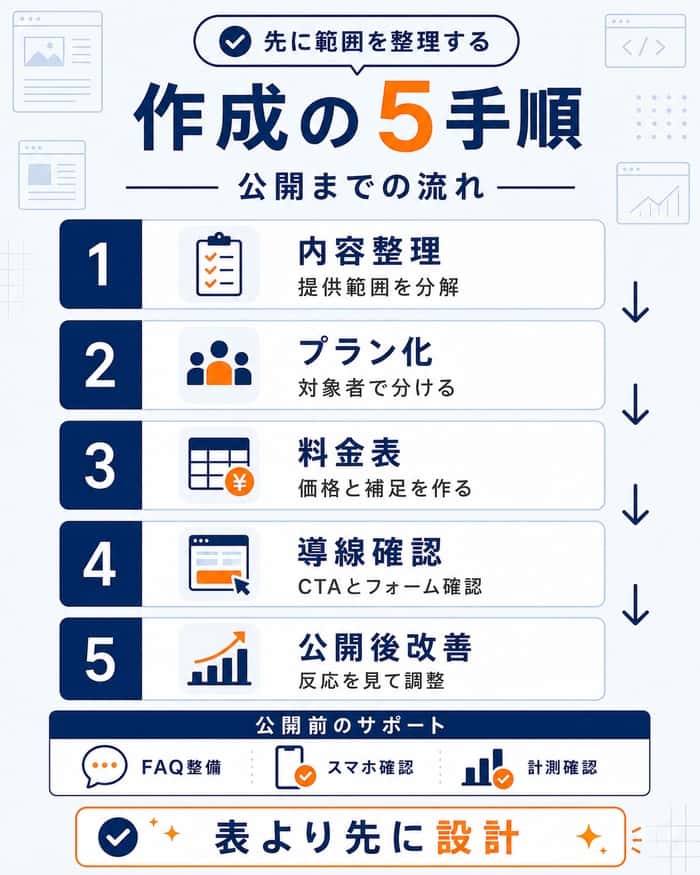
料金ページは、価格表から作り始めると情報が足りなくなりがちです。先にサービス内容、対象者、標準範囲、追加条件、問い合わせ導線を整理すると作りやすくなります。
ここでは、自社サイトに料金ページを作る順番を実務向けに整理します。公開後は問い合わせ内容を見ながら、少しずつ改善していきます。
まずサービス内容をプラン化する
料金表を作る前に、サービス内容を分けます。何を提供するのかが曖昧なままだと、価格も説明も分かりにくくなります。
- 提供内容を分解する
- 対象者を分ける
- 標準範囲を決める
- 追加範囲を分ける
- プラン名を付ける
プラン名は、専門用語よりも読者が選びやすい言葉にします。「初めての方向け」「しっかり運用向け」など、利用場面が伝わる名前が使いやすいです。
料金表と補足説明を作る
料金ページには、料金表と補足説明の両方が必要です。表だけでは分からない不安を、説明文やFAQで補います。
| 作る要素 | 目的 | 注意点 |
|---|---|---|
| 料金表 | 価格とプランを比較する | 対象者も一緒に書く |
| 含まれる内容 | 価格の理由を伝える | 作業範囲を曖昧にしない |
| 追加費用 | 想定外の費用を防ぐ | 条件を先に書く |
| FAQ | 相談前の不安を減らす | 購入判断に関係する質問に絞る |
| CTA | 問い合わせへ進める | 文言を具体的にする |
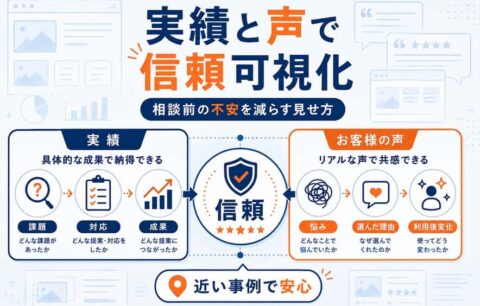
| 事例や実績 | 信頼を補う | 料金の近くに置きすぎない |
情報が多くなる場合は、最初に料金表、次に含まれる内容、最後にFAQの順で見せます。読者が知りたい順番に並べると、読み進めやすくなります。
問い合わせフォームまでの流れを確認する
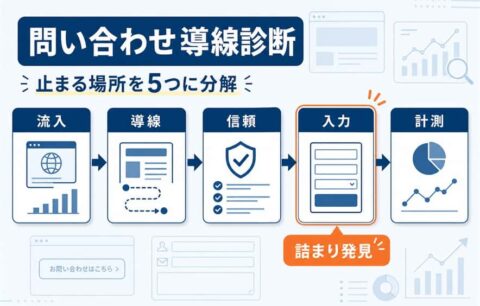
料金ページが良くても、フォームで止まると問い合わせにはつながりません。料金表からフォームまでの流れを、スマホで実際に確認します。
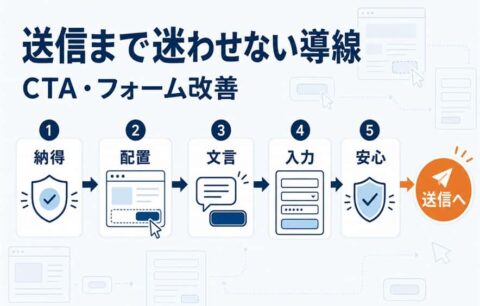
- 料金表からCTAが見える
- CTA文言が具体的
- フォーム項目が重すぎない
- 自動返信で次の流れが分かる
- スマホでボタンを押しやすい
フォーム項目は、最初から細かく聞きすぎない方がよい場合があります。詳しい内容は、初回返信やヒアリングで確認する流れにすると、相談しやすくなります。
公開後も反応を見て改善する
料金ページは公開して終わりではありません。問い合わせが少ない、質問が多い、特定のプランばかり選ばれるなど、反応を見ながら改善します。
- 閲覧数
料金ページまで人が来ているかを確認します。閲覧数が少ない場合は、サービスページやトップページからの導線を見直します。 - CTAクリック
料金ページを見た人が相談ボタンを押しているかを確認します。押されていない場合は、ボタン位置や文言を変えます。 - フォーム到達
CTAからフォームまで進めているかを確認します。フォームで止まる場合は、項目数や入力の重さを見直します。 - 問い合わせ内容
同じ質問が多い場合は、料金ページやFAQに追記します。問い合わせ内容は改善の材料になります。 - よくある質問
営業や接客で聞かれる質問を料金ページに反映します。読者の不安に先回りできます。
料金ページとホームページの導線でよくある質問
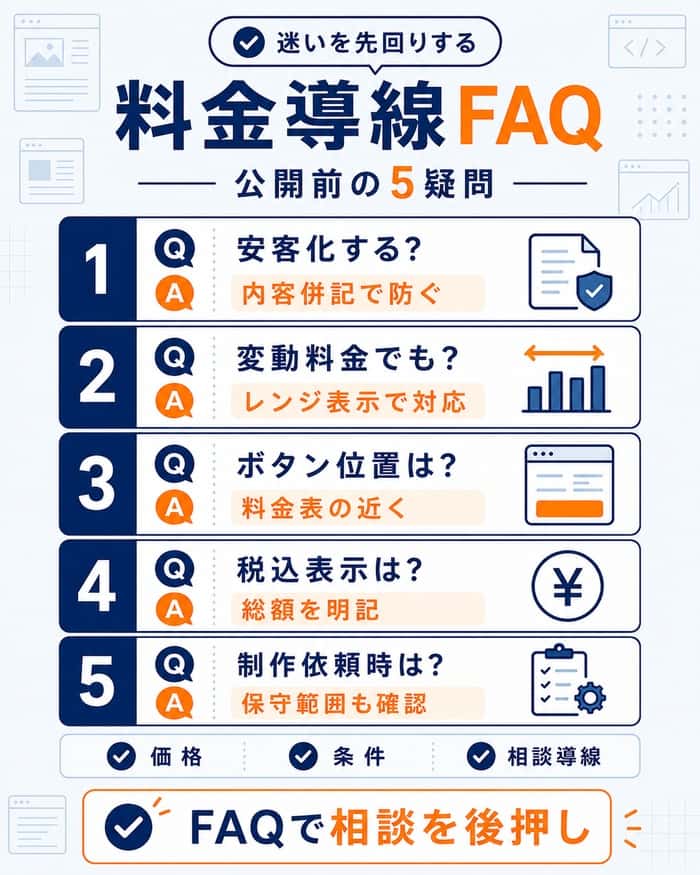
料金ページを実際に作る段階では、本文で扱った内容以外にも細かな迷いが出てきます。ここでは、公開前や問い合わせ導線を整える直前に確認したい疑問へ答えます。
料金を載せると安いお客様ばかり集まりませんか?
料金を載せるだけで、安さだけを求める問い合わせが増えるとは限りません。問題になりやすいのは、価格だけを目立たせて、対象者や含まれる内容を説明していない場合です。
安さで選ばれたくない場合は、料金の近くに対応範囲、サポート内容、向いている人を載せます。価格よりも、合うかどうかで判断してもらう設計にすることが大切です。
料金が変動するサービスでも料金ページは作れますか?
作れます。定額で見せにくいサービスでも、問い合わせ前の不安を減らす情報は載せられます。
- 料金レンジ
「〇円から〇円程度」のように幅を持たせます。条件差が大きいサービスでも、予算感を伝えやすくなります。 - 参考プラン
よくある依頼内容を例として出します。読者が自分の相談内容をイメージしやすくなります。 - 見積もり条件
金額が変わる要素を明記します。ページ数、作業量、素材の有無、納期などが代表例です。 - 追加費用の例
どのような場合に追加費用が出るかを示します。問い合わせ後のギャップを減らせます。
料金表と問い合わせボタンはどちらを先に置くべきですか?
基本は、料金表の近くに問い合わせボタンを置きます。読者がプランを確認した直後は、相談へ進む理由ができているためです。
ページ冒頭には「まずは相談する」のような軽い導線を置いても構いません。料金表の後、FAQの後、ページ下部にも自然に配置すると、読者の状態に合わせて動きやすくなります。
料金ページには税込価格を書く必要がありますか?
一般消費者向けに価格を表示する場合は、総額表示の対象になるか確認が必要です。BtoB向けでも、税込か税別かを明記した方が誤解を避けやすくなります。
税務や表示ルールの判断が難しい場合は、税理士や関係機関の情報を確認してください。料金ページでは、少なくとも読者が支払う金額を誤解しない書き方を心がけます。
ホームページ制作を依頼するときも料金ページは確認すべきですか?
確認した方が安心です。ホームページ制作では、初期費用だけでなく、月額費用、修正回数、保守範囲、SEO対応、スマホ対応、独自ドメイン、メール、解約条件などを見る必要があります。
料金が安く見えても、必要な機能が別料金になる場合があります。相談時は「この料金に何が含まれますか」「公開後の修正はどこまで対応ですか」と聞くと判断しやすくなります。
まとめ|料金ページでホームページ導線を整える
料金ページをホームページに載せるかどうかは、金額を公開するか隠すかだけの話ではありません。読者が問い合わせる前に、予算、内容、追加費用、相談方法を確認できるかが大切です。
料金を載せる場合は、価格だけでなく、対象者、含まれる内容、追加費用、FAQ、相談ボタンをセットで整えます。価格が変動するサービスでも、料金レンジや見積もり条件を載せれば、不安を減らせます。
問い合わせにつなげるには、料金表の近くに相談ボタンを置き、CTA文言を読者の状態に合わせます。公開後は、閲覧数、クリック、問い合わせ内容を見ながら改善していきます。
ホームページ全体の設計から見直したい場合は、制作と保守をまとめて相談できるサービスを選ぶのも一つの方法です。GREAD(グリード)は、中小企業・個人事業主向けのサブスクリプション型ホームページ制作・保守管理サービスです。
初期費用19,800円、月額6,578円から始められ、1年後は解約金なしで利用できます。月3回までの文字・画像修正やIT相談サポートも含まれるため、料金ページや問い合わせ導線を公開後も整えていきたい事業者に向いています。
サブスク型WEB制作
料金ページや問い合わせ導線も、
制作後の運用までまとめて相談できます。